

Hjælpecenter
Driv dit hotel med Staywarden, ét skridt ad gangen
Fra morgenens gennemgang til teamets timer: rigtige skærmbilleder af panelet, med en ring om præcis det sted, du skal trykke. Hvert trin siger, hvad du gør — og hvorfor det virker sådan. Skærmbillederne viser panelet på engelsk, som det ser ud i dag. På en telefon ligger de faner, der ikke står i bundbjælken, under «More».
Guider
Start dagen på «Dashboard»
Åbn panelet, og dagen ligger klar: hvad der venter på dig, hvem der er hvor, og hvad teamet mangler.
 Trin 1
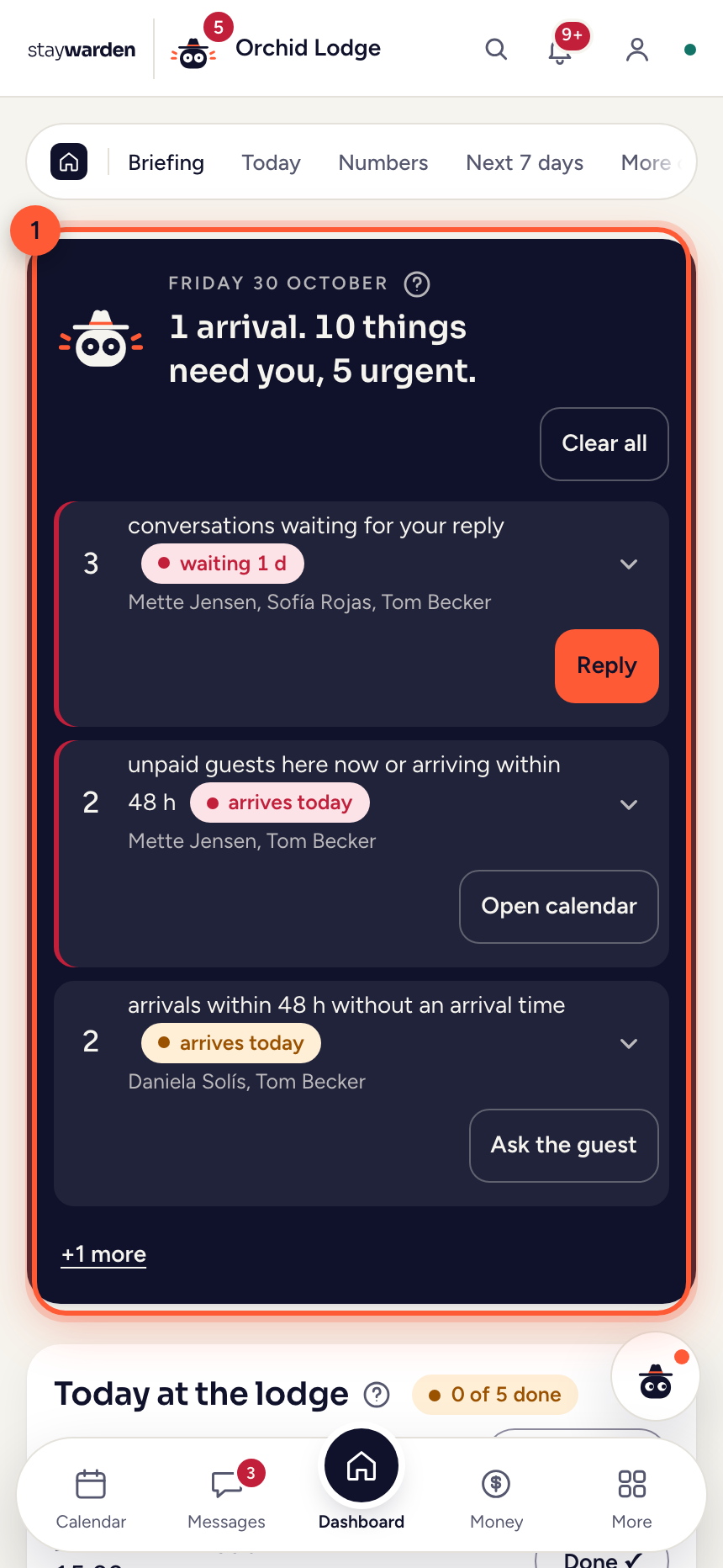
Øverst gennemgår The Warden, hvad der venter på dig i dag. Hver linje har den ene knap, der klarer det.
HvorforGennemgangen bygges ud fra dine bookinger, beskeder og betalinger, hver gang du åbner panelet — det mest presserende først. Venter der ingenting, står der «Nothing needs you right now.»
 Trin 2
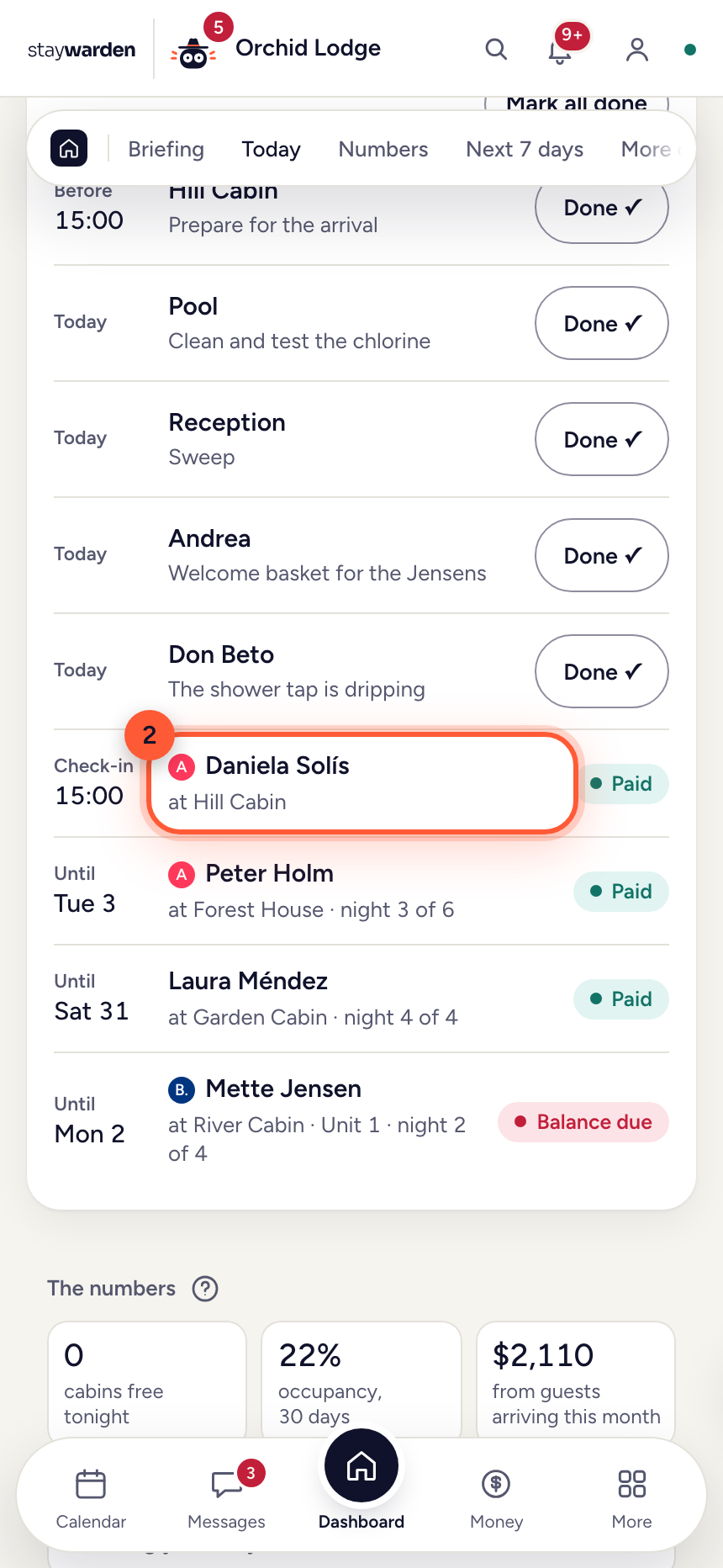
Under «Today at the lodge» har hver gæst, der bor hos dig lige nu, sin egen række: hvor gæsten bor, hvilken nat ud af hvor mange, og til hvornår. Tryk på en gæst for at åbne opholdet.
HvorforAnkomster, gæster i huset og dagens opgaver i én liste, i den rækkefølge dagen forløber. Mangler der stadig betaling, er det markeret på rækken, så du får den ind før check-ud, ikke efter.
 Trin 3
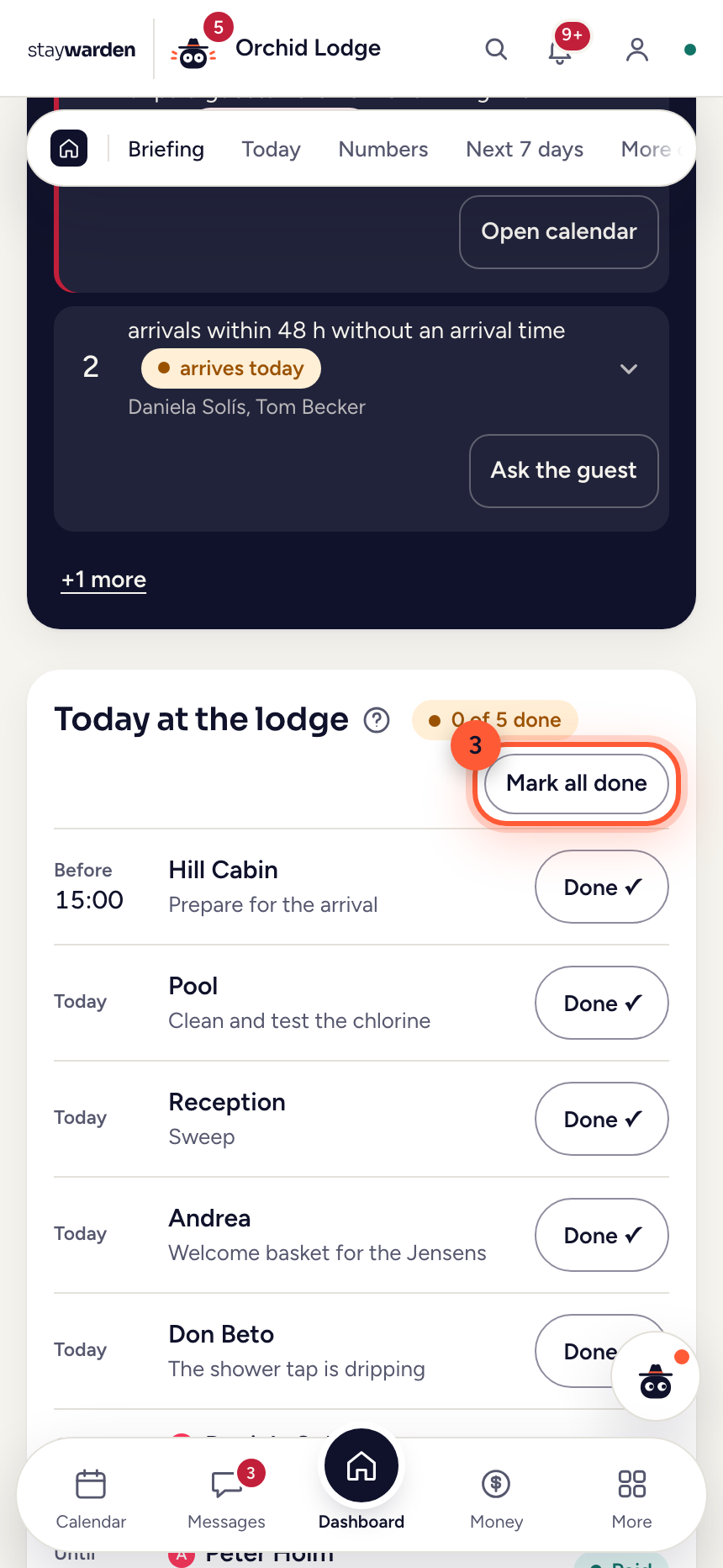
Tryk på «Done ✓» ved en opgave. Den rykker ned under «Done today».
HvorforDit team krydser de samme opgaver af på deres egne telefoner, så du ser dagen blive klaret uden at spørge. Ved hver opgave står der, hvem der gjorde den, og hvornår.
 Trin 4
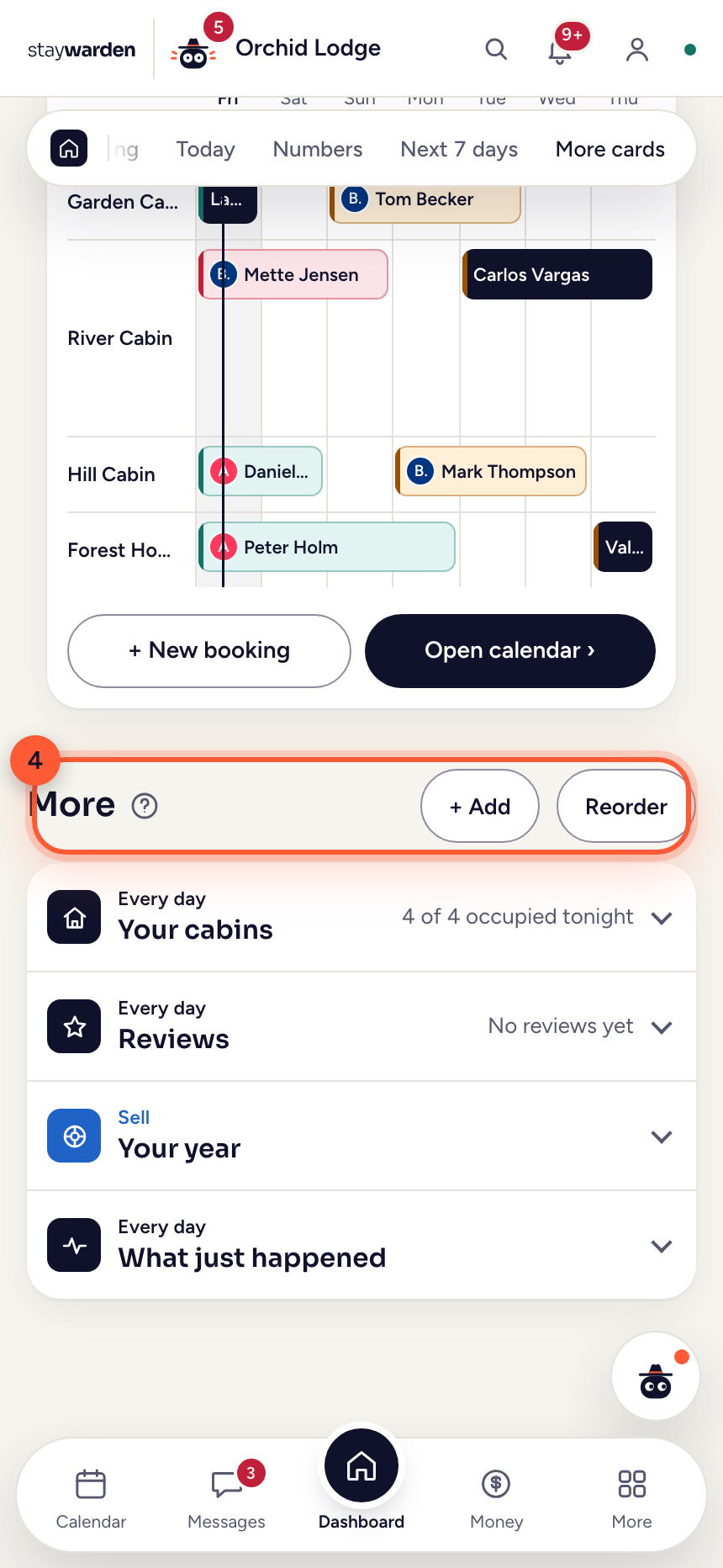
Længere nede lægger «+ Add» flere kort på «Dashboard» — dine værelser, anmeldelser, dit år, hvad der lige er sket — og «Reorder» flytter rundt på dem.
HvorforGennemgangen, dagen i dag, tallene og de næste 7 dage står altid øverst, og bjælken øverst på siden springer direkte til hver af dem.
Opret en booking manuelt
En gæst har skrevet direkte til dig eller ringet. Du lægger selv bookingen ind — og nætterne lukker på alle kanaler, i det øjeblik du gemmer.
 Trin 1
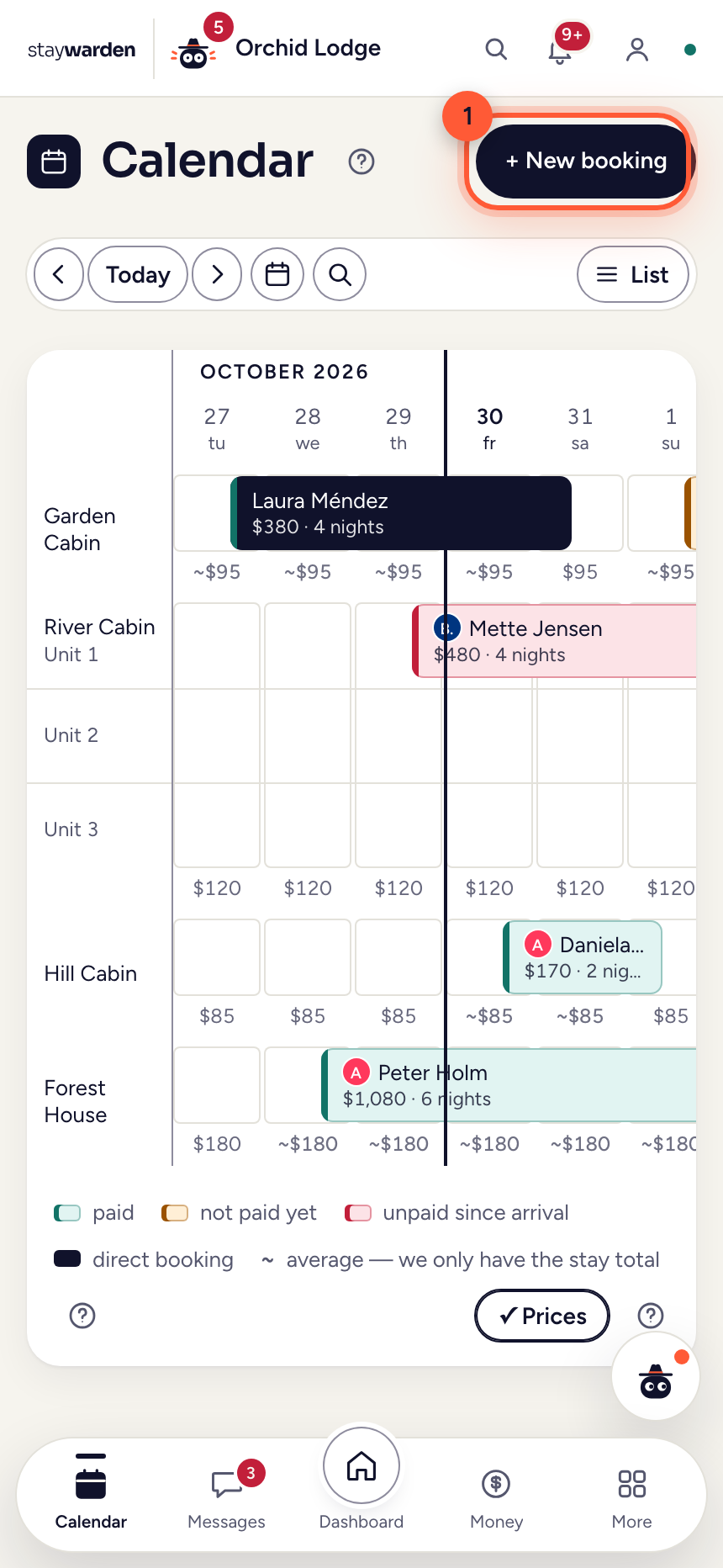
På fanen «Calendar» trykker du på «+ New booking».
HvorforBookinger fra Booking.com og Airbnb kommer ind af sig selv. Knappen her er til gæsten, der fandt dig uden om kanalerne — et opkald, en WhatsApp-besked, en ven af en ven.
 Trin 2
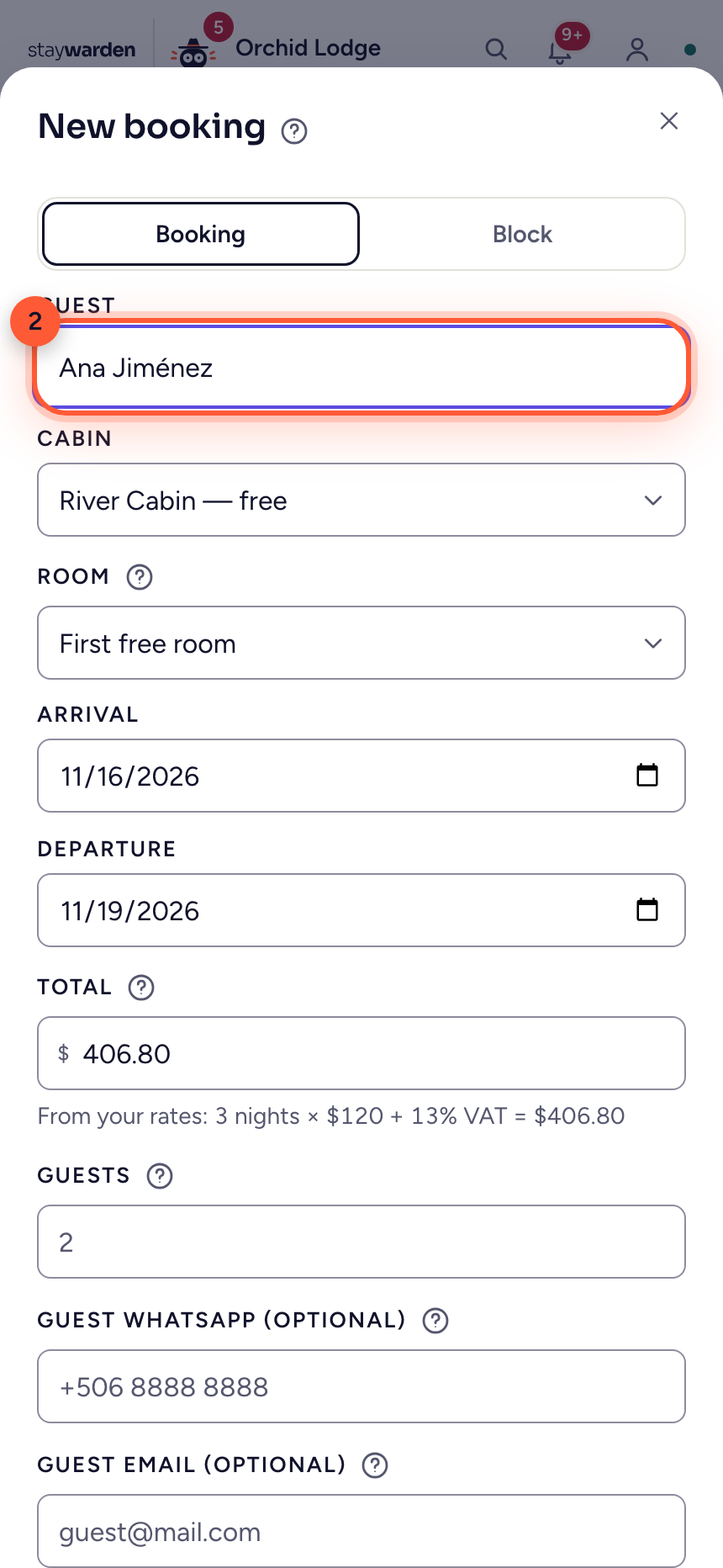
Skriv gæstens navn, og vælg så værelset og datoerne for ankomst og afrejse.
HvorforNavnet er det, du genkender i kalenderen. Telefon og e-mail er valgfri, men med dem kan bekræftelsen gå ud på WhatsApp og e-mail.
 Trin 3
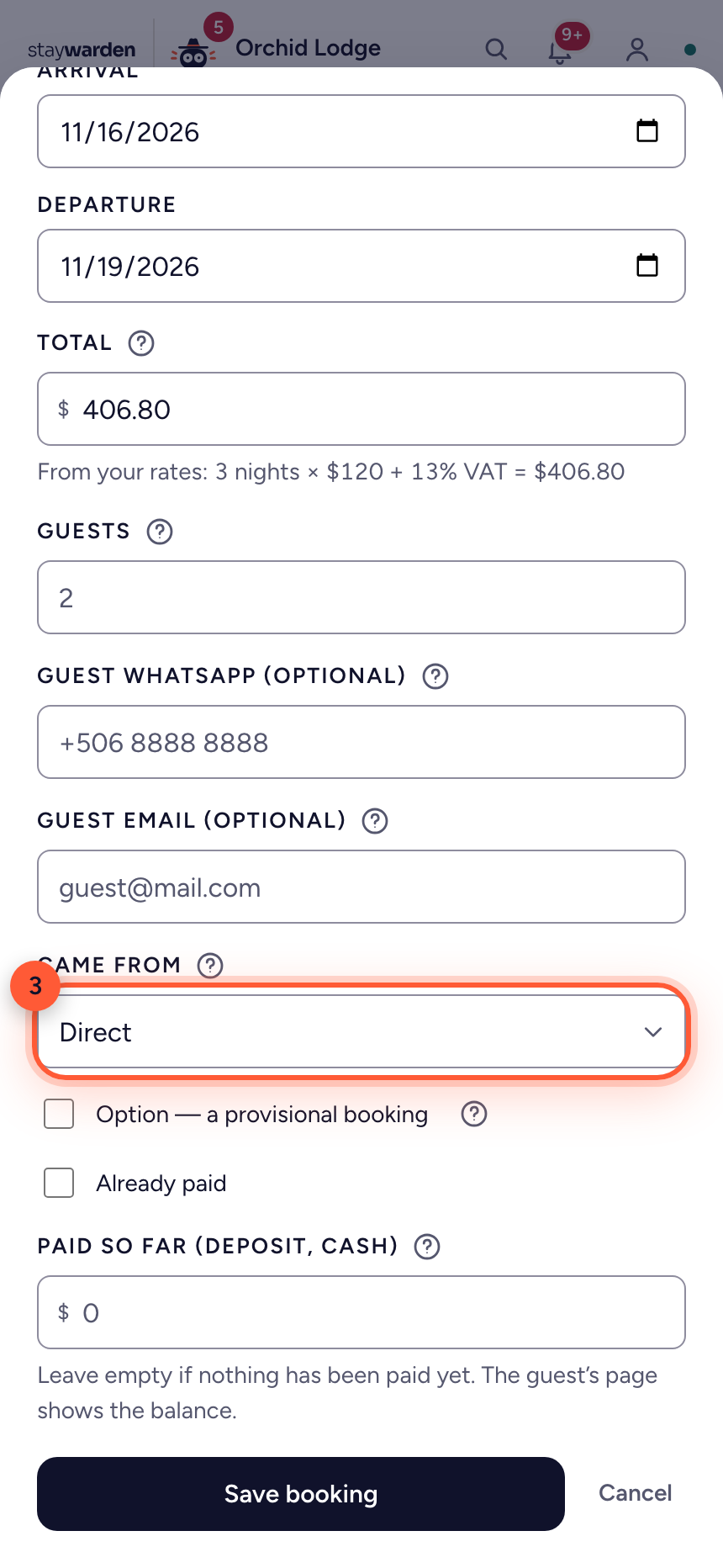
Under «Came from» vælger du, hvordan bookingen kom ind — «Direct» eller en kanal.
HvorforDet er det, der lader fanen «Money» vise dig, hvad hver kanal reelt koster. En direkte booking har ingen kommission; den forskel er hele pointen med at sælge direkte.
 Trin 4
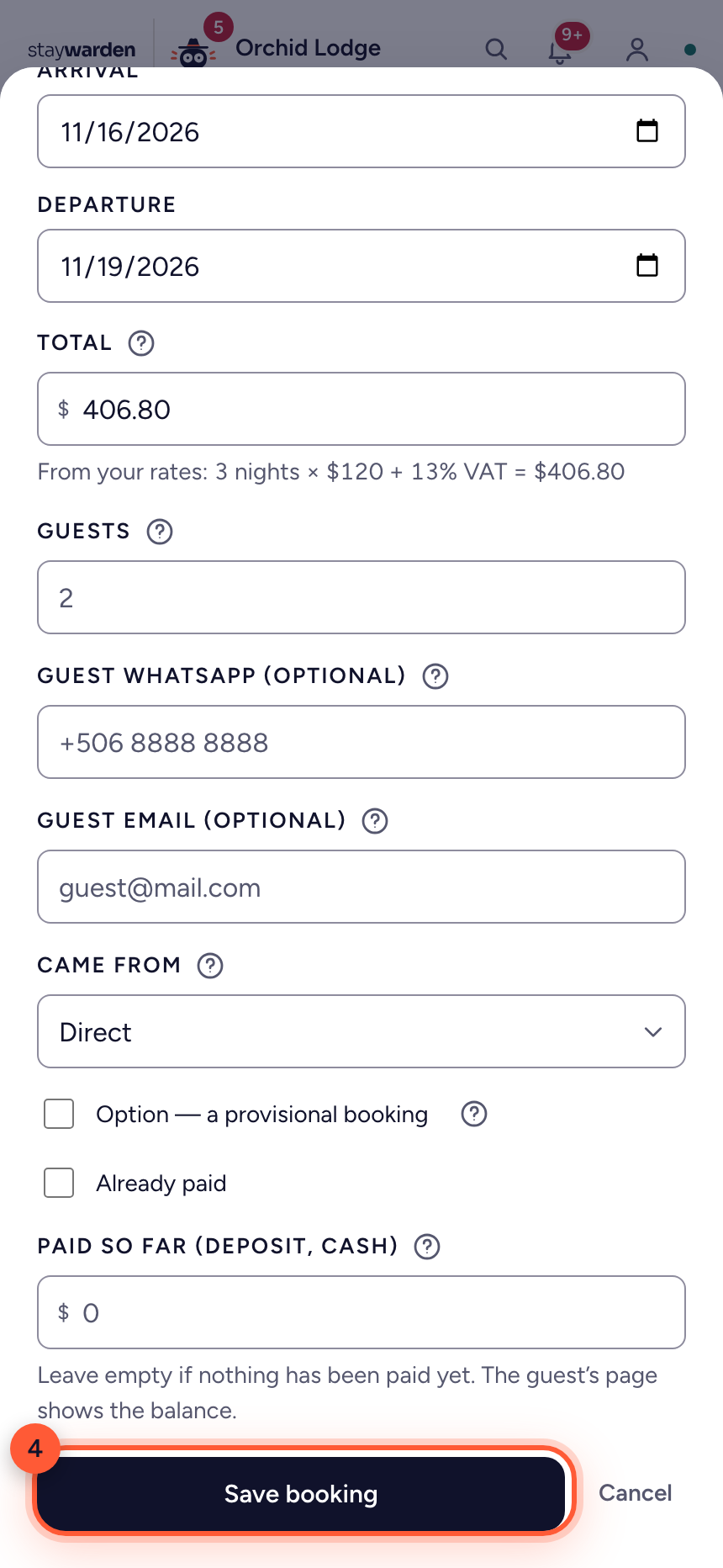
Tryk på «Save booking». En firecifret kode kommer frem — det er gæstens kode.
HvorforI det øjeblik du gemmer, er nætterne blokeret på alle forbundne kanaler, så det samme værelse ikke kan sælges to gange. Med koden og sit efternavn åbner gæsten sin egen side.
Book eller blokér ved at trække hen over kalenderen
Den hurtigste vej: tegn nætterne direkte ind i kalenderen.
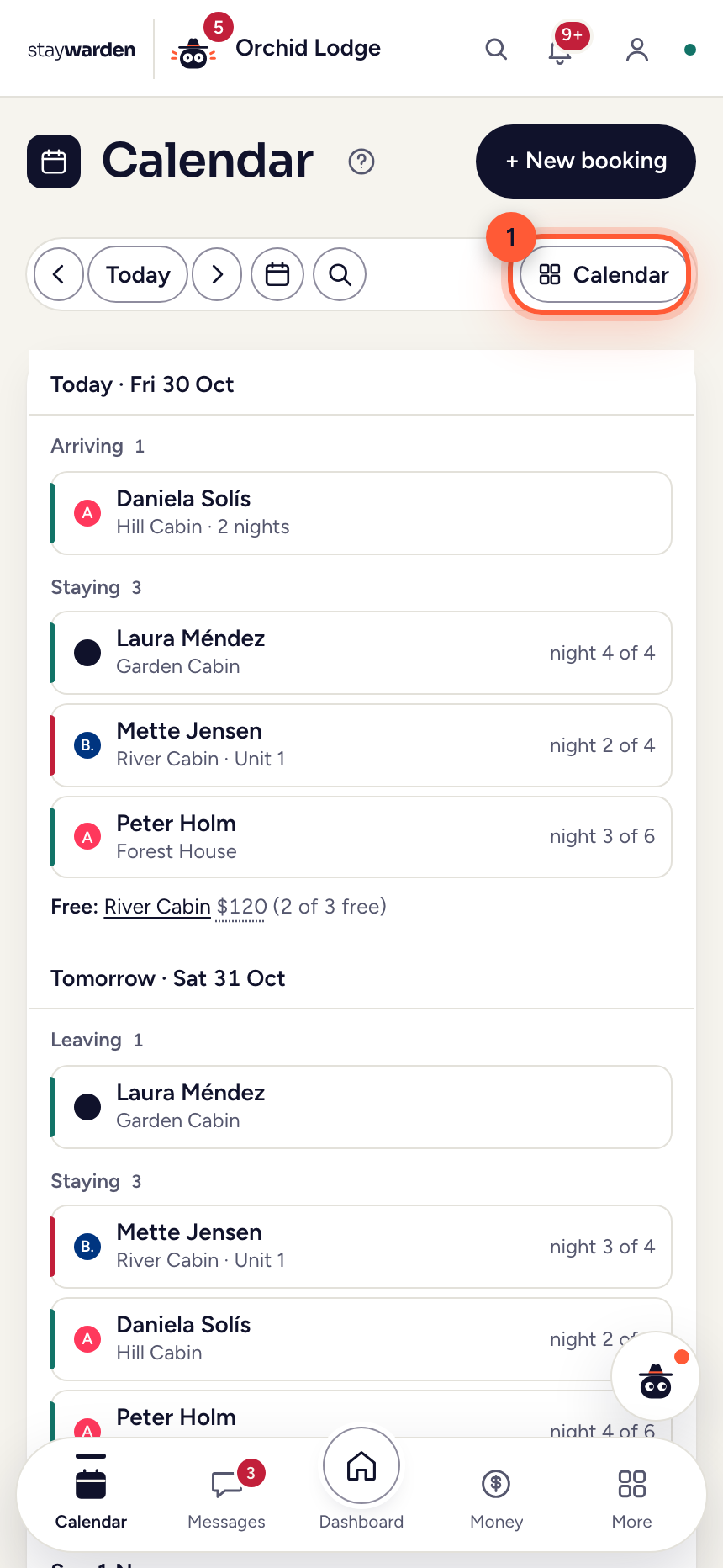 Trin 1
På en telefon åbner kalenderen som en liste, dag for dag. Tryk på «Calendar» for at se én række pr. værelse. På en computer er den visning der allerede.
HvorforListen er til at læse dagen — hvem kommer, hvem bliver, hvem rejser. Rækkerne er til at planlægge: de viser hullerne, og det er der, du tegner. Telefonen husker dit valg.
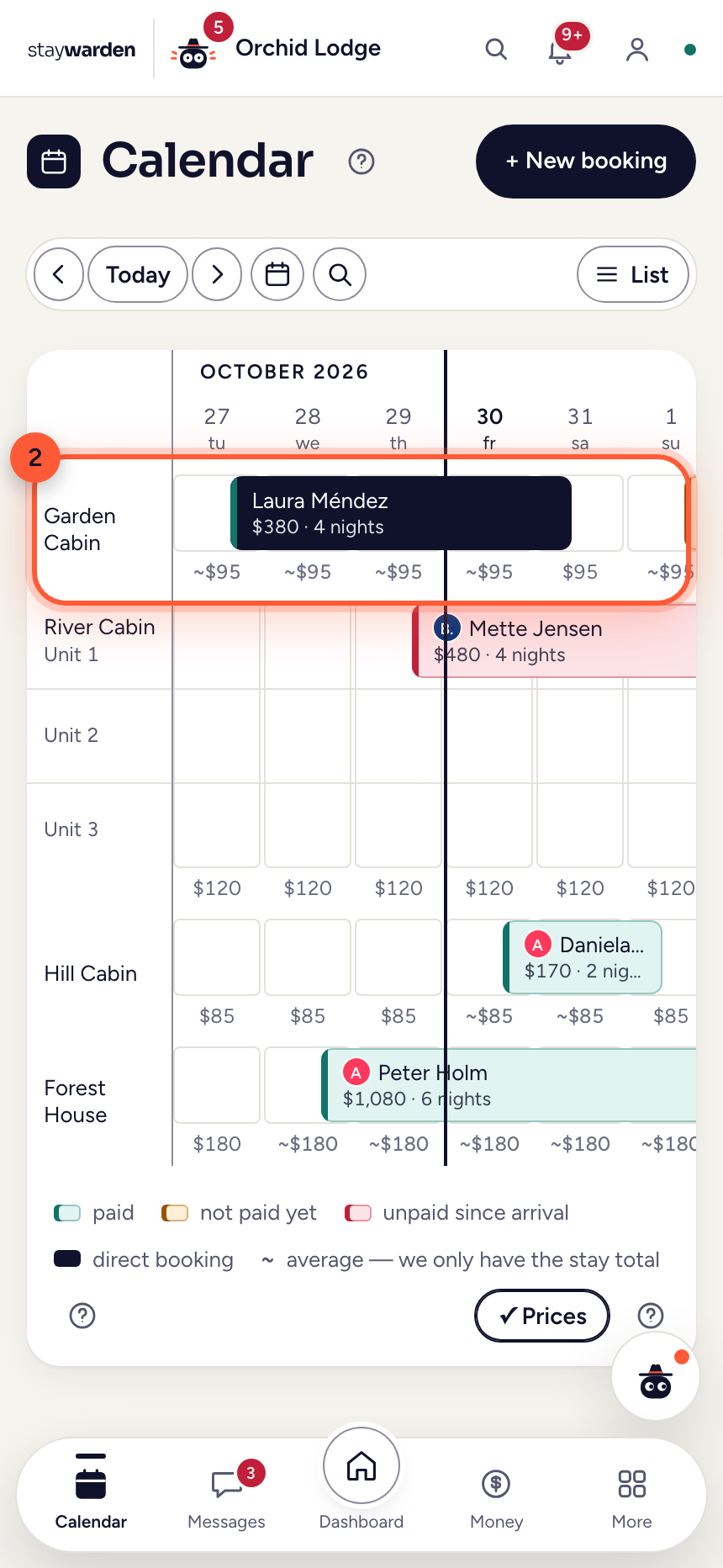 Trin 2
På et værelses række trykker du og trækker hen over nætterne. På en telefon holder du fingeren et øjeblik først og trækker så. Når du når kanten, ruller kalenderen selv videre.
HvorforVærelset og datoerne er allerede udfyldt — du tilføjer kun navnet. Det korte hold på en touchskærm er med vilje: det forhindrer, at en almindelig rulning til siden bliver til en booking ved et uheld.
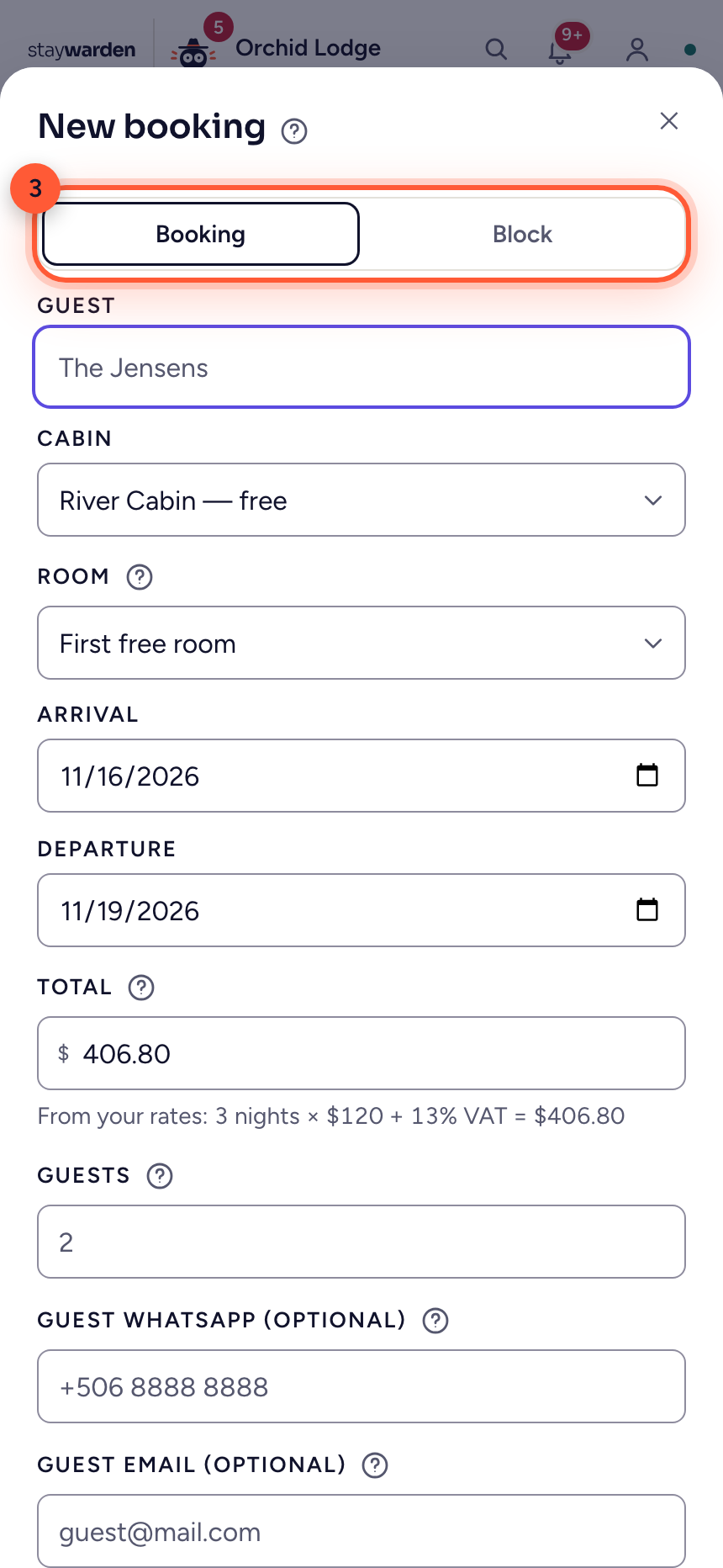 Trin 3
Slip, og en lille menu åbner. «Adjust price» ændrer, hvad nætterne koster. «New booking», «Owner stay» og «Block dates» åbner formularen med værelset og datoerne udfyldt. En blokering lukker nætterne uden gæst, beløb eller kode: til vedligehold, ejerens eget ophold eller en lukket sæson.
HvorforDet er den samme bevægelse til begge dele, og kalenderen kan ikke længere sælge et lukket værelse. Ligger der bookede nætter midt imellem, blokeres kun de ledige — og skærmen fortæller dig, hvilke der blev sprunget over.
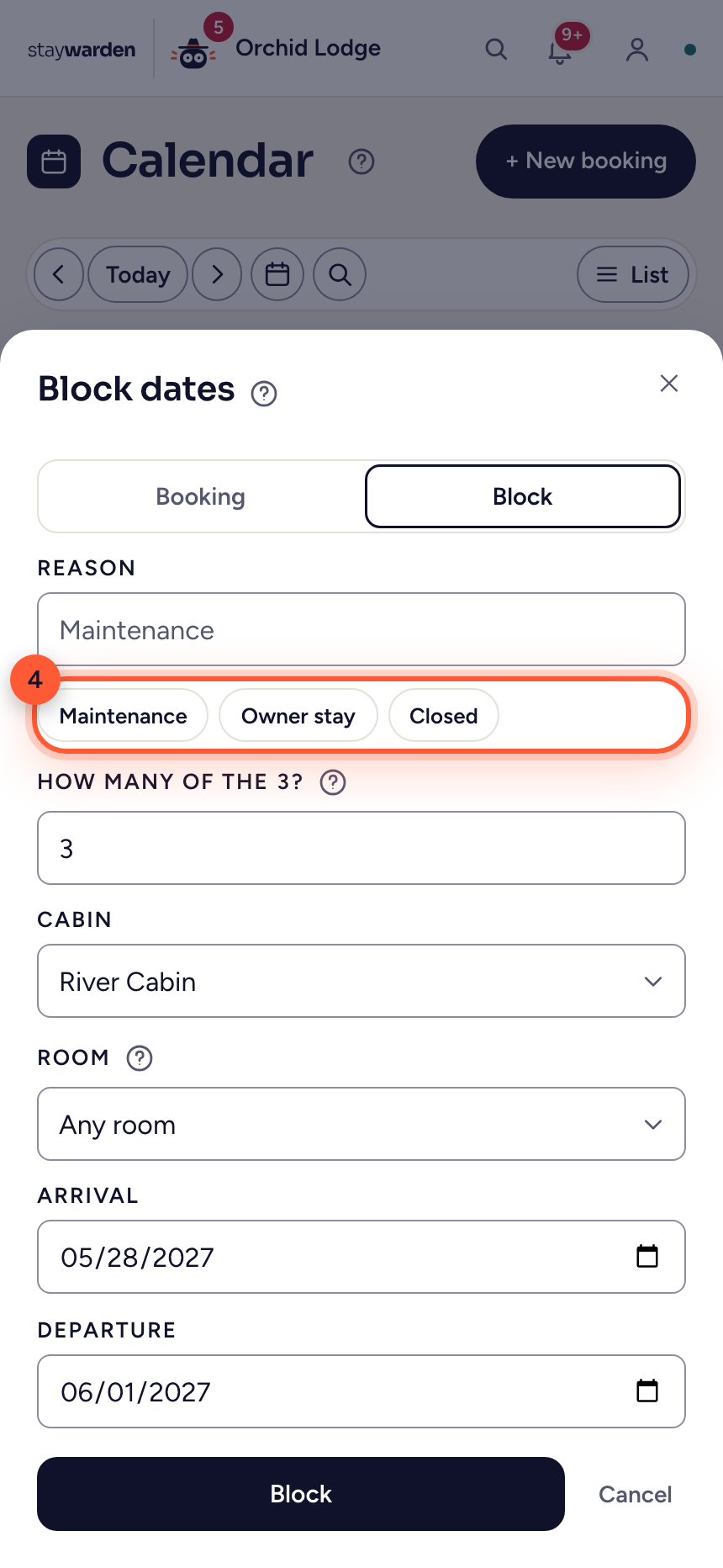 Trin 4
Vælg årsagen — «Maintenance», «Owner stay» eller «Closed». Har værelsestypen flere værelser, vælger du, hvor mange du lukker. For at fjerne en blokering trykker du på den stribede bjælke, åbner «Edit the block» og trykker på «Remove the block».
HvorforLukker du to af syv, er fem stadig til salg. Fjerner du blokeringen, åbner alle de værelser, du lukkede de nætter, igen på én gang.
Opgaver: én liste til alt, der skal gøres
Den dryppende vandhane, lufthavnstransporten, velkomstkurven — én liste i farvekodede kategorier, hvor hver opgave har en person, en status, en prioritet og en frist.
 Trin 1
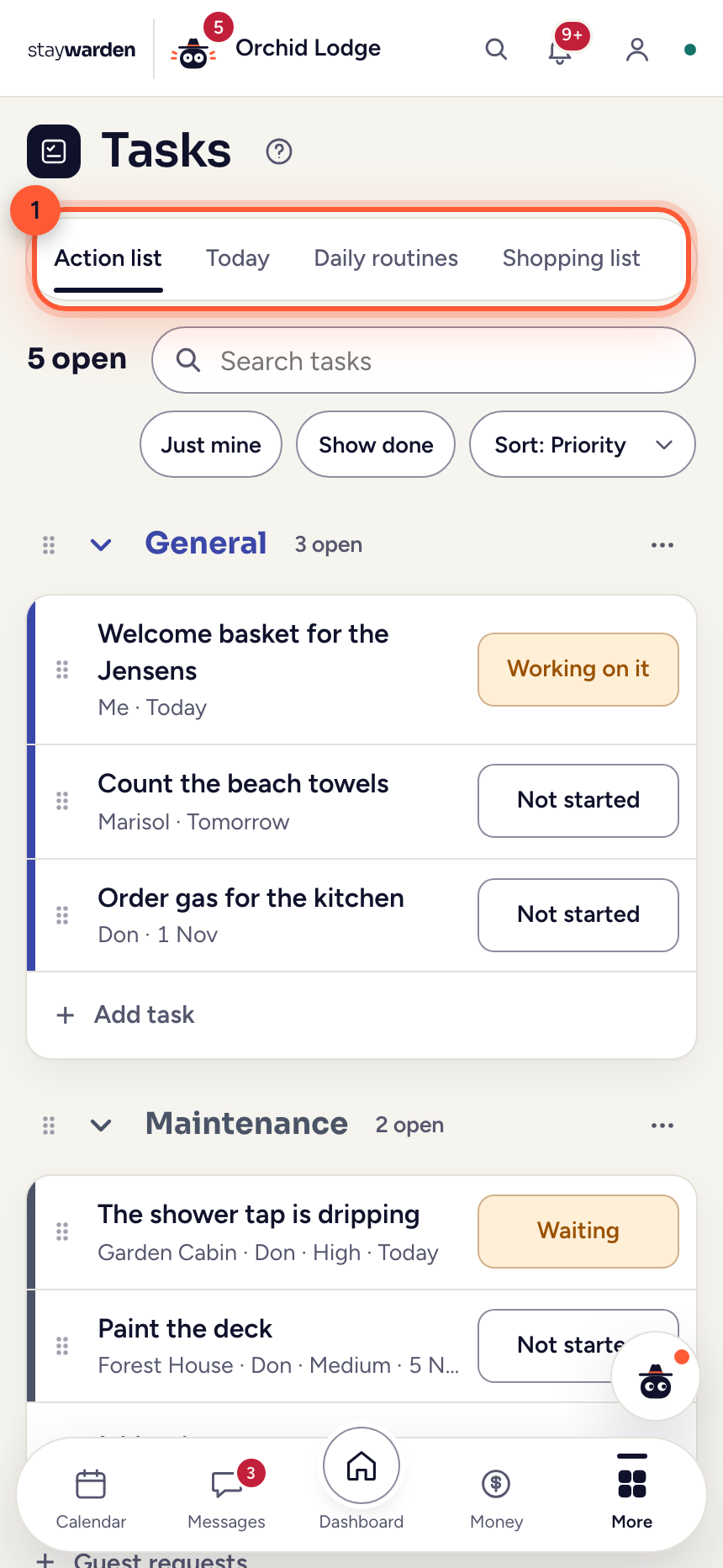
På fanen «Tasks» rummer bjælken øverst delene: «Action list», «Today» og «Daily routines». «Action list» viser alle åbne opgaver, samlet i farvekodede kategorier.
HvorforÉn liste i stedet for mange tavler: alt, der stadig er åbent, på ét blik. «Today» rummer det, der gentager sig — rengøringen og de daglige rutiner.
 Trin 2
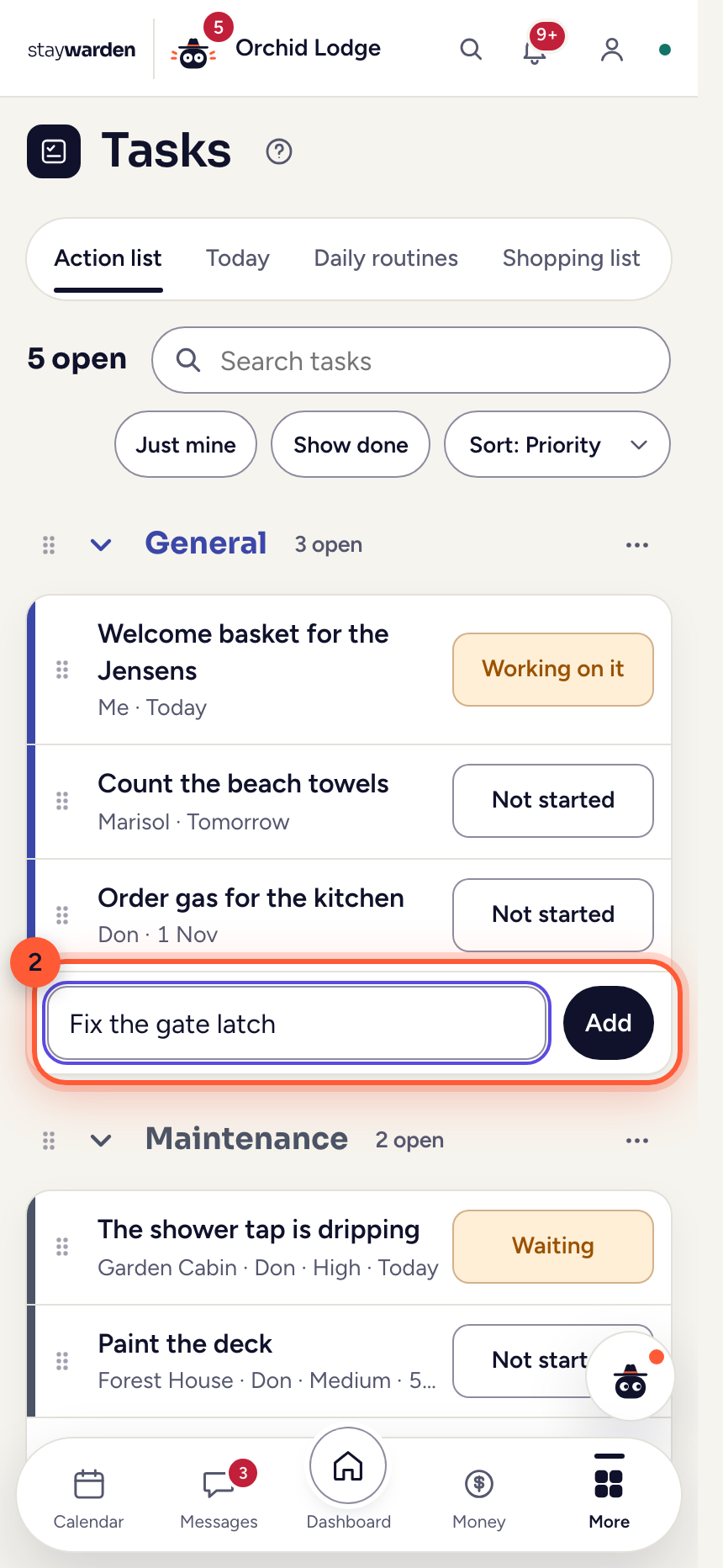
Under en kategori trykker du på «+ Add task», skriver og trykker Enter.
HvorforGiv opgaven et navn nu, og tilføj detaljerne, når du kender dem — at få den ud af hovedet tager ti sekunder.
 Trin 3
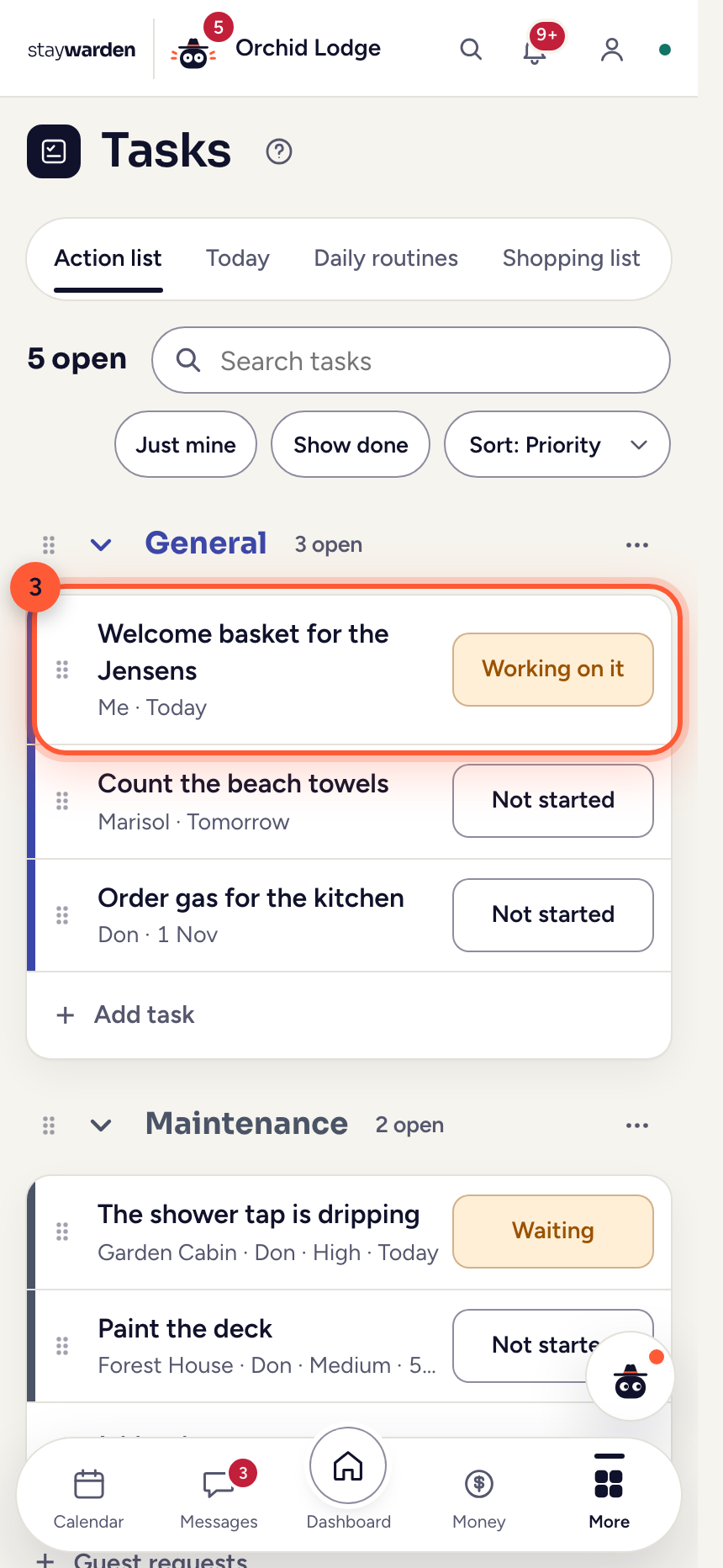
På rækken ændrer du «Person», «Status», «Priority» eller «Deadline» direkte. På en telefon trykker du på opgaven for at åbne den.
HvorforPersonen finder den på sin egen telefon. Farverne betyder det samme overalt i Staywarden: orange er i gang, grøn er færdig; prioriteten er rød, gul eller grøn.
 Trin 4
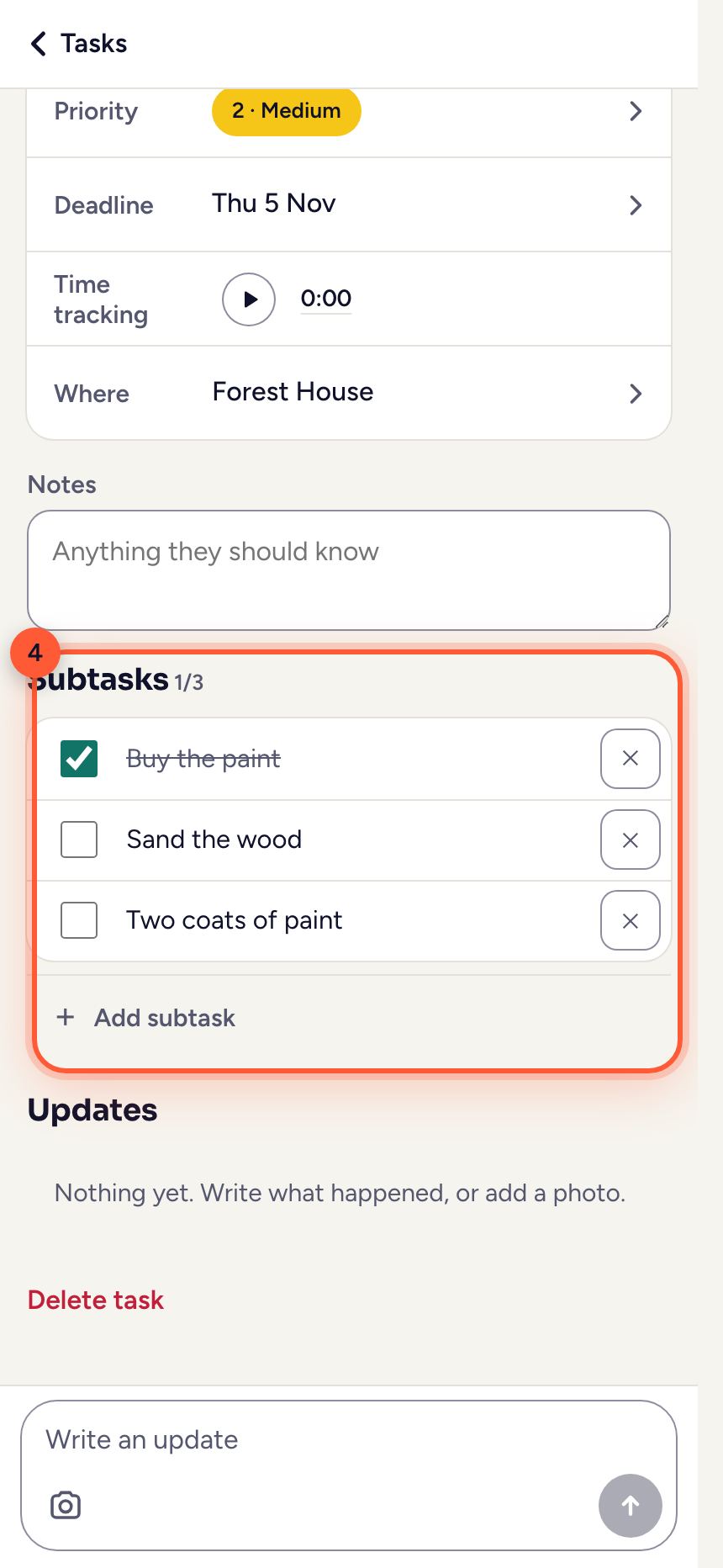
Tryk på en opgaves navn for at åbne den: hvem, status, hvornår og hvor tit den gentages, værelset eller området, gæsten, en note, «Subtasks» og «Updates».
HvorforUnderopgaver er til opgaver med flere trin — køb malingen, slib træet, to lag — og teamet krydser dem af fra deres telefoner. «Updates» er opgavens egen samtale, med billeder, så ingen behøver spørge «Er reservedelen kommet?» på WhatsApp.
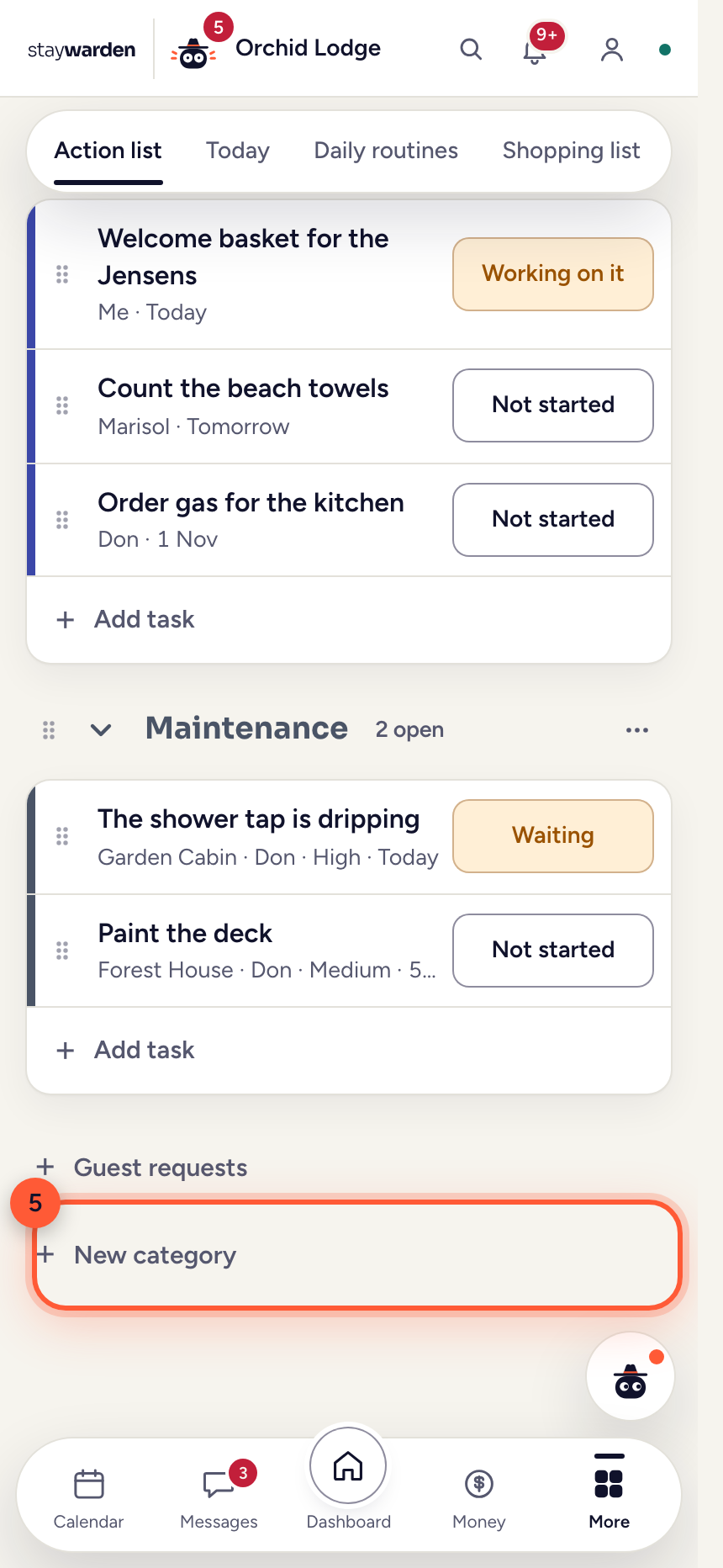 Trin 5
Med «+ New category» tilføjer du en gruppe — som «General», «Maintenance» eller «Guest requests», eller din egen. Dens ⋯ ændrer navnet, farven og «Who can see it»: alle på teamet, eller kun dig og dem, du vælger.
HvorforTræk en opgave i dens håndtag for at flytte den eller lægge den i en anden kategori. En privat kategori forbliver privat: den, du giver en af dens opgaver, ser den opgave, ikke resten.
Teamets timer og løn
Til dem, du betaler pr. time: et tidsur til hver, deres timer pr. uge, halvmåned eller måned, og et overslag over lønnen.
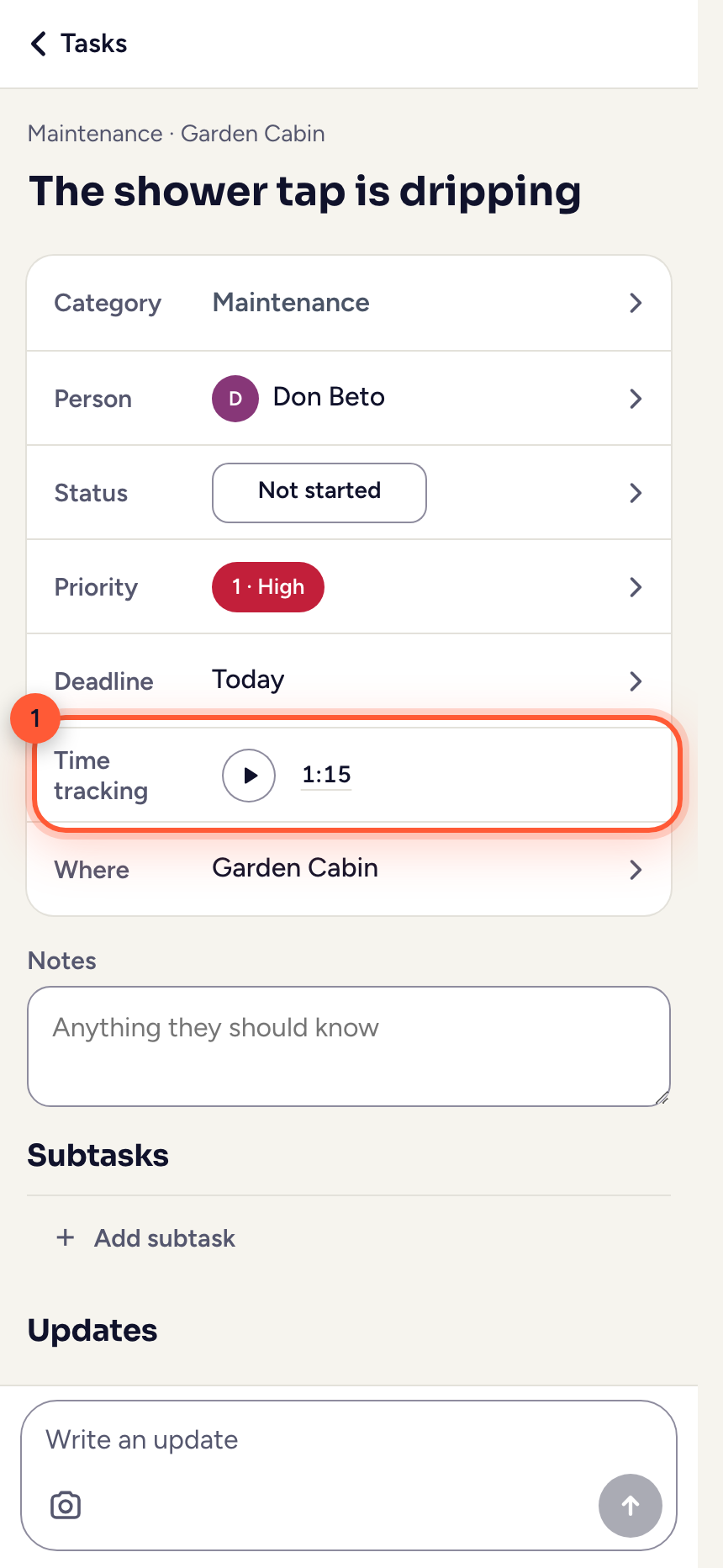 Trin 1
På en opgave starter ▶ tidsuret, og ■ stopper det — hver person gør det fra sin egen telefon, eller du gør det for dem.
HvorforÉt tidsur pr. person: starter man et nyt, stopper det første. Et tidsur, der stadig kører efter 14 timer, bliver rødt — nogen har glemt at stoppe det.
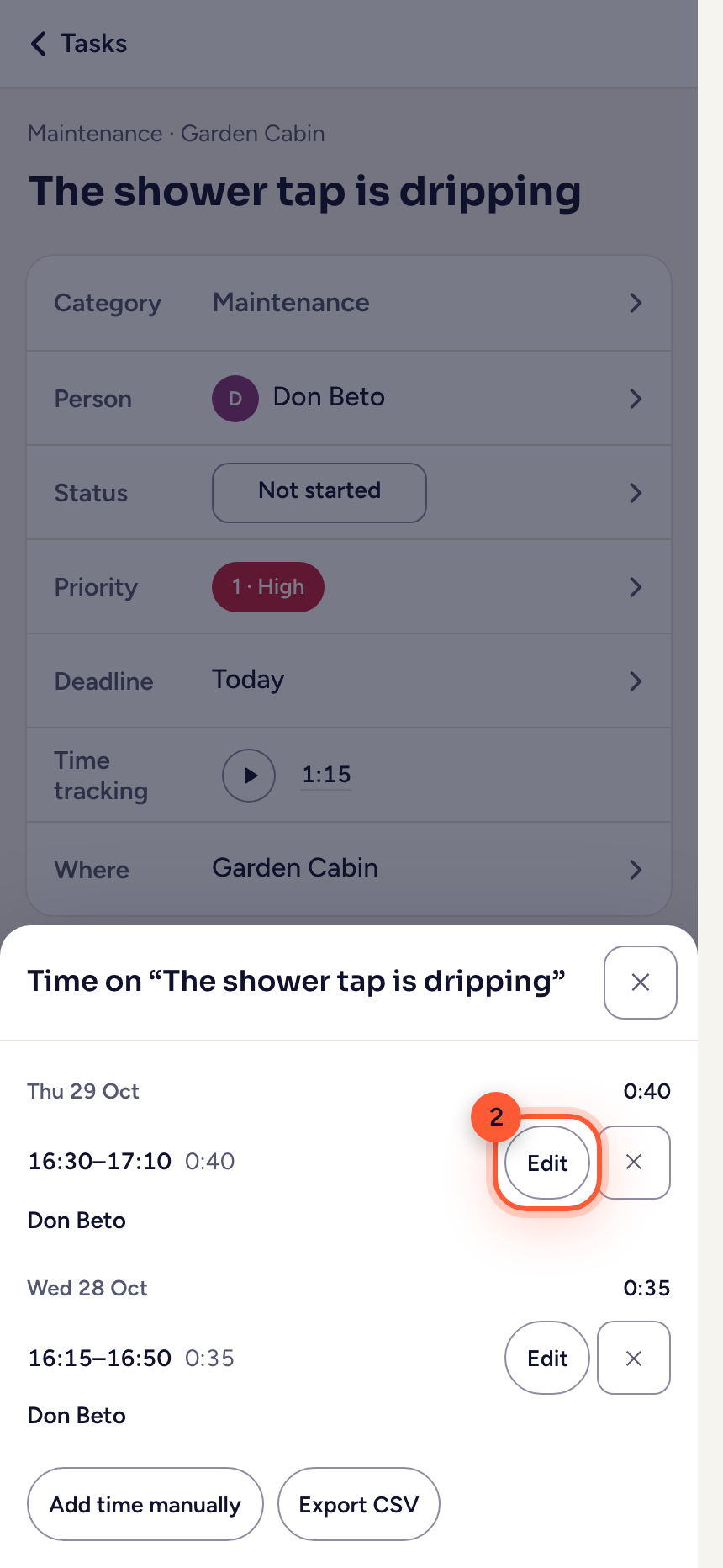 Trin 2
Tryk på tiden for at se hver registrering. «Edit» retter en, og «Add time manually» tilføjer en vagt, nogen glemte at registrere.
HvorforHver ændring bliver logget — før og efter, hvem og hvornår — så begge parter kan stole på timerne.
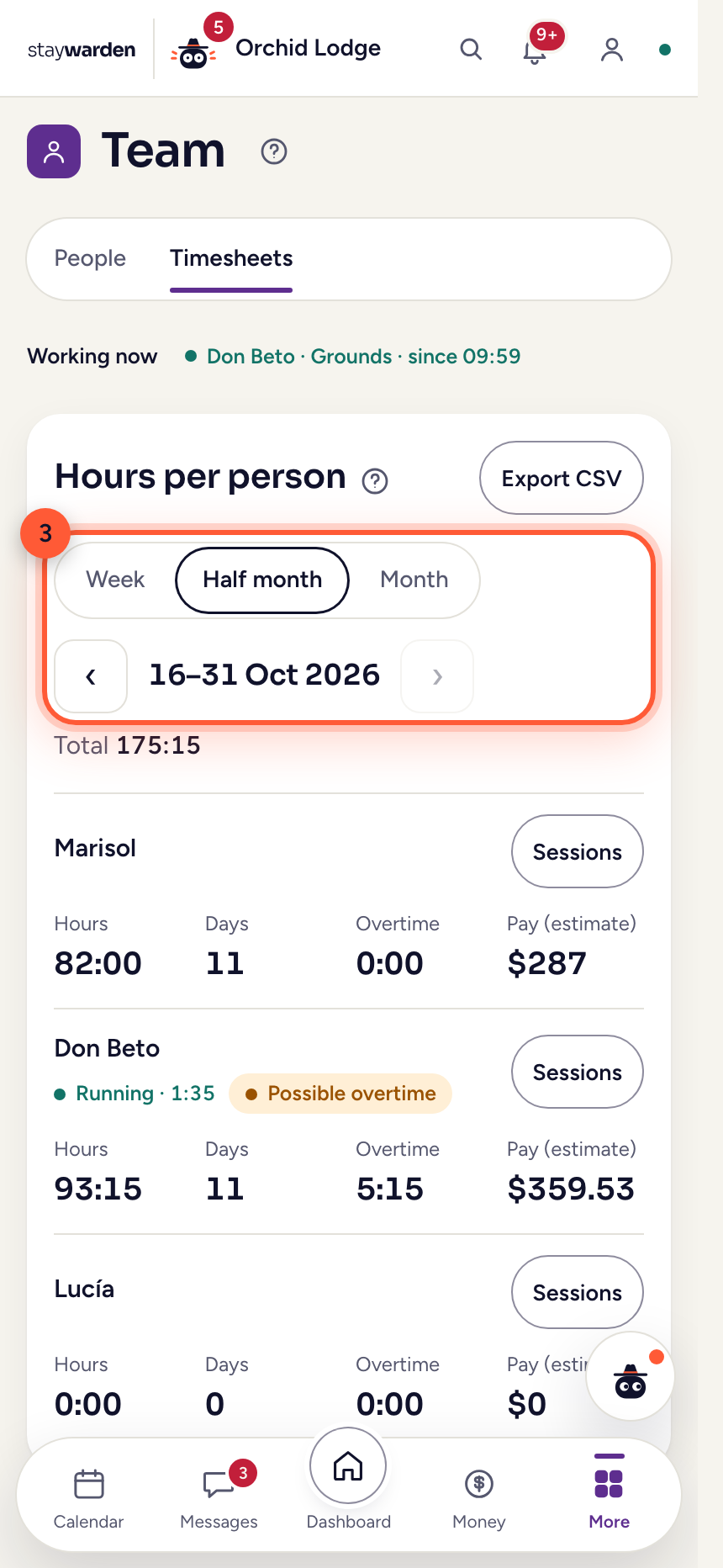 Trin 3
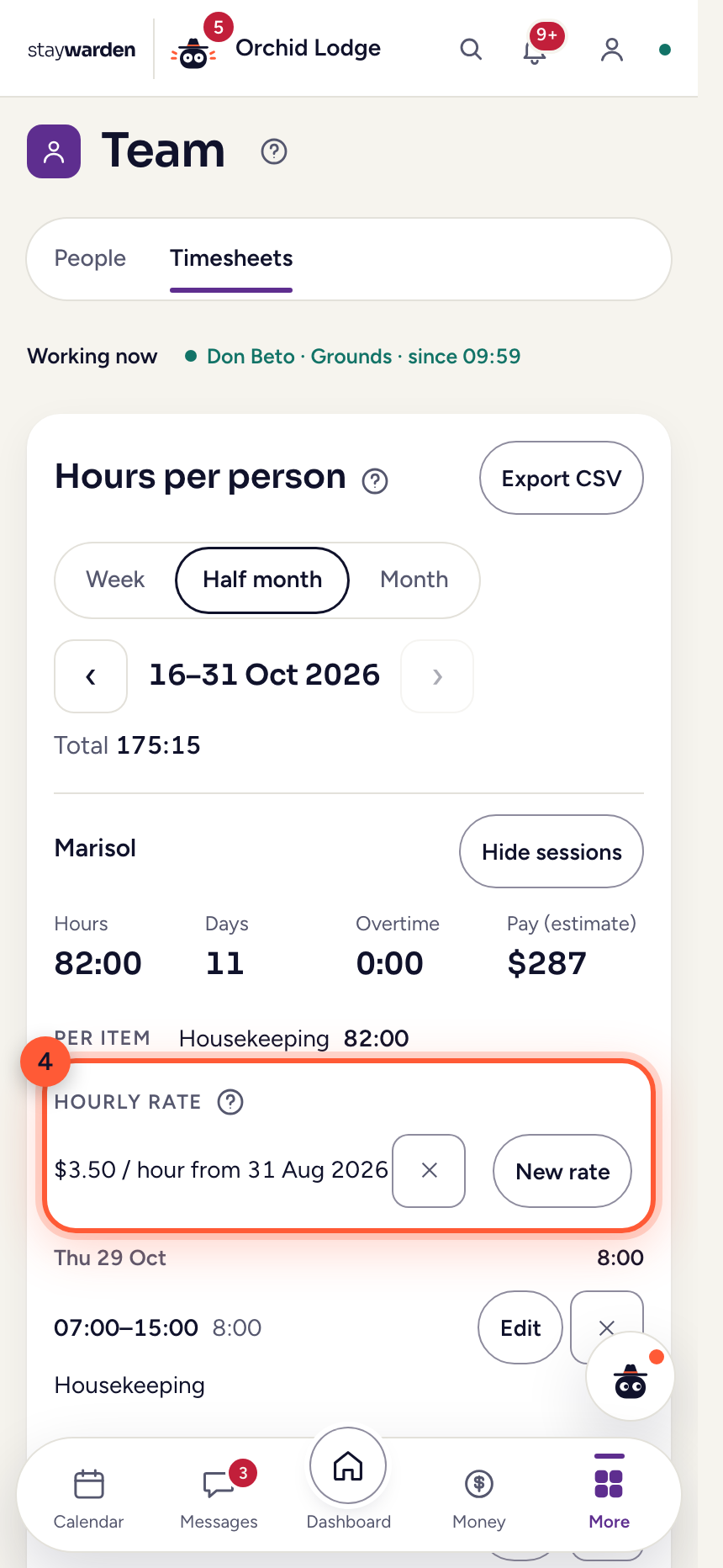
På fanen «Team» åbner du «Timesheets». Vælg «Week», «Half month» eller «Month», og bladr frem og tilbage med ‹ ›.
HvorforTimer, arbejdsdage og eventuelt overarbejde pr. person, for præcis den periode, du betaler for. «Working now» øverst viser, hvem der er på arbejde lige nu.
 Trin 4
Åbn en person med «Sessions», og sæt timelønnen. Lønoverslaget opdateres, overarbejde medregnet, og «Export CSV» giver hele perioden til den, der laver lønnen.
HvorforSatser og løn vises kun for dem med adgang til «Money». Staywarden giver et overslag over lønnen; den kører ikke lønnen — sociale bidrag, skat og lønsedler bliver hos din revisor.
Tilføj dit team
Din rengøringshjælp, din gartner, din revisor — én liste, og alle logger ind med deres egen e-mail og adgangskode.
 Trin 1
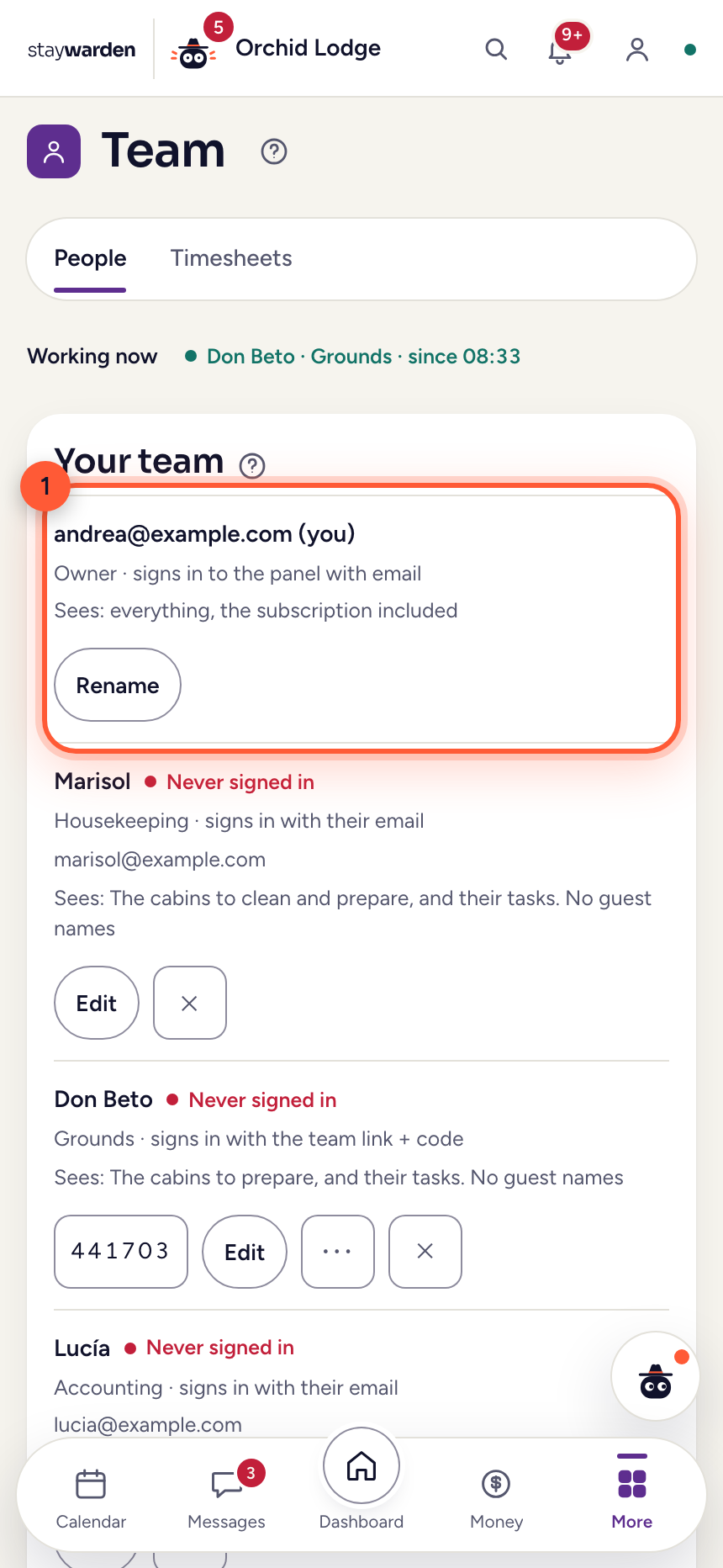
På fanen «Team», under «People», står alle på én liste — dig først, så dit team. Hver række viser personen, rollen, hvordan vedkommende logger ind, og hvad vedkommende ser.
HvorforRollen sætter grænserne. En rengøringsmedarbejder ser opgaver; en revisor ser tal og aldrig pas. Det afgøres på serveren, så det, der ikke er deres, bliver aldrig engang sendt til deres skærm.
 Trin 2
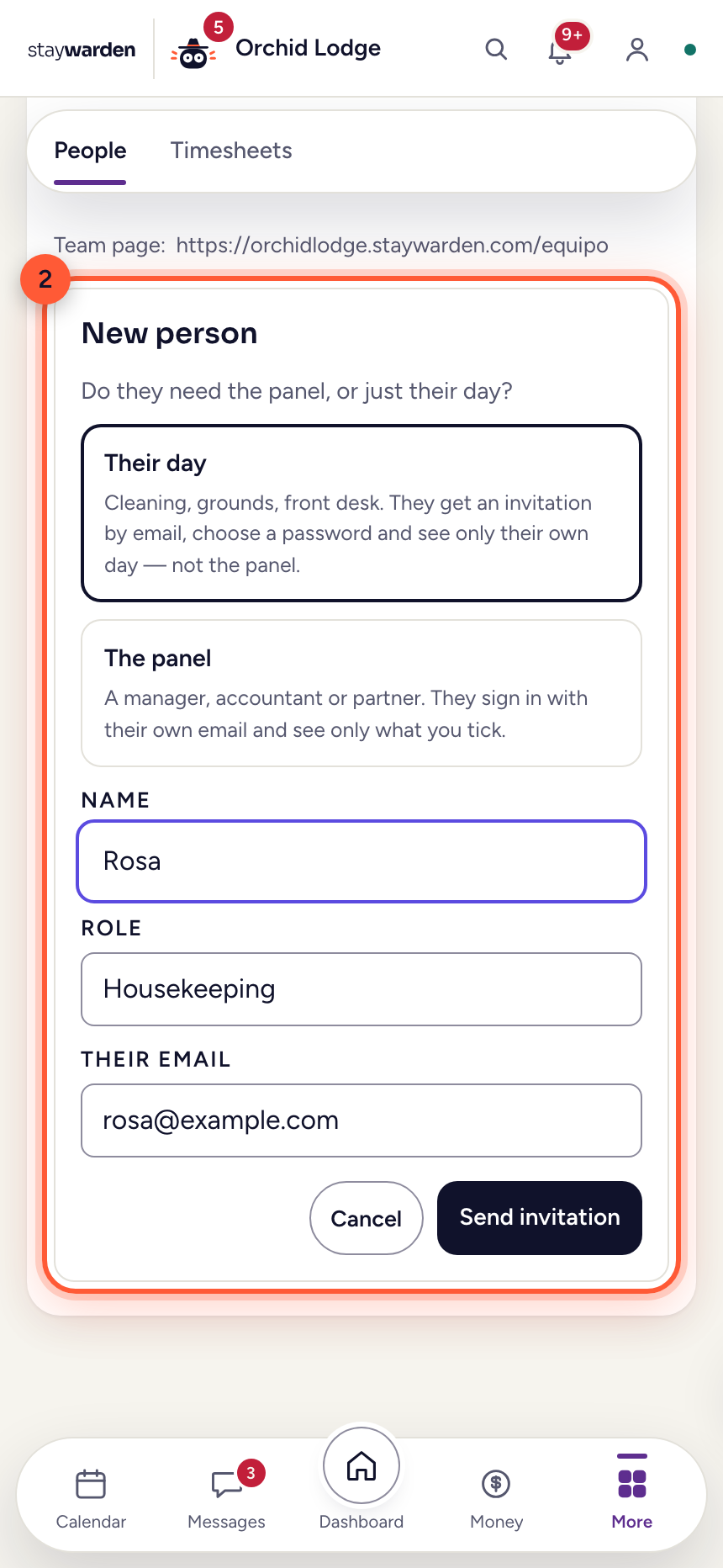
Tryk på «+ Add person», og vælg «Their day». Skriv et navn, vælg rollen, skriv personens e-mail, og tryk på «Send invitation».
HvorforPersonen får en e-mail fra dit hotel med en knap til at vælge sin adgangskode — og derefter logger vedkommende ind med sin egen e-mail og ser kun sin egen dag, aldrig panelet. En leder eller din revisor kan i stedet få «The panel».
 Trin 3
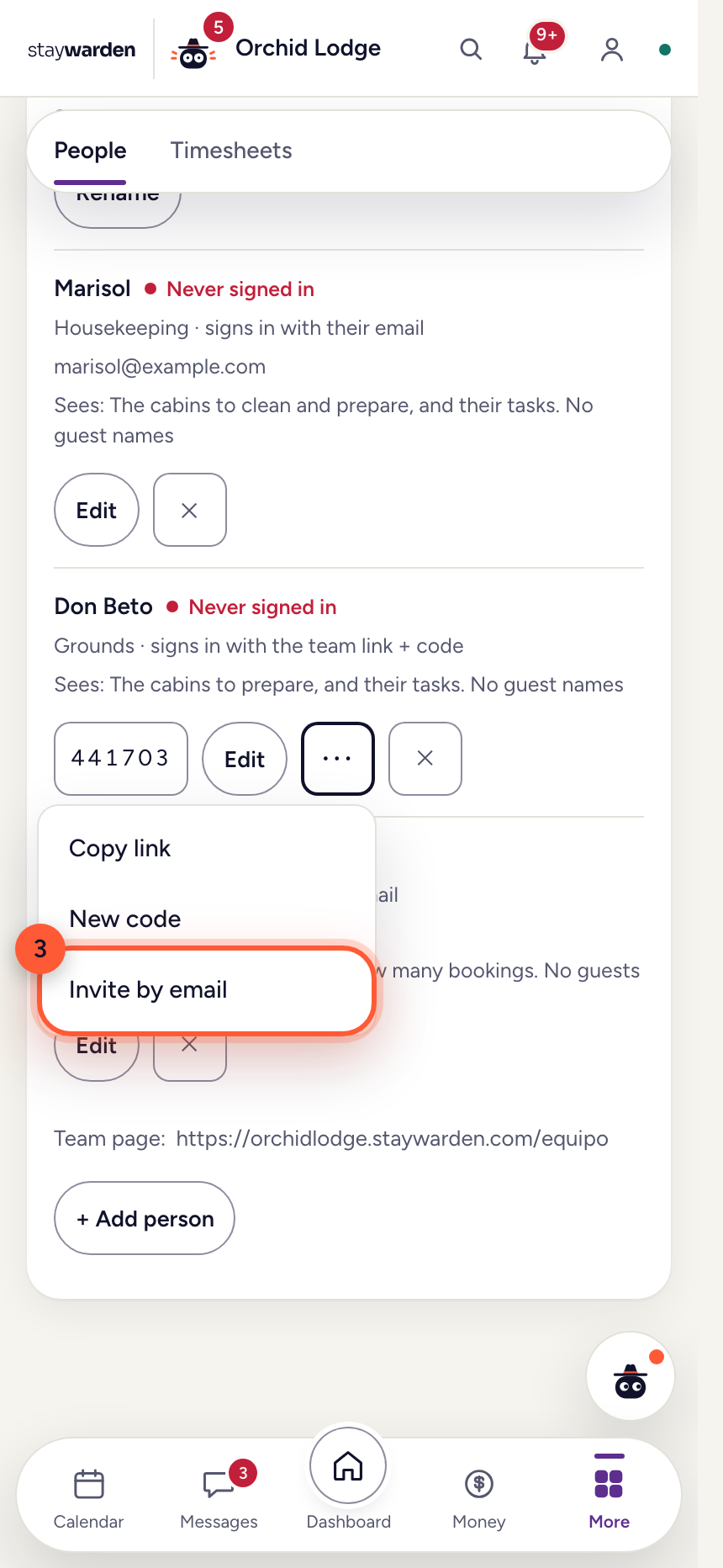
Den, der stadig logger ind med en gammel kode, har «Invite by email» på sin række. Tryk på den, skriv adressen, og send.
HvorforKoden virker, indtil personen første gang logger ind med sin e-mail — så holder den op, og det samme gør enhver telefon, der er logget ind med den. Personen ser i dag og de næste syv dage og markerer hver opgave som færdig — du ser, hvem der gjorde den, og hvornår.
Automatiske beskeder
Seks i alt — bekræftelse, før ankomst, under opholdet, ekstra nætter, afrejse og en anmodning om en anmeldelse — sendt af sig selv på det rigtige tidspunkt. De hører til Complete.
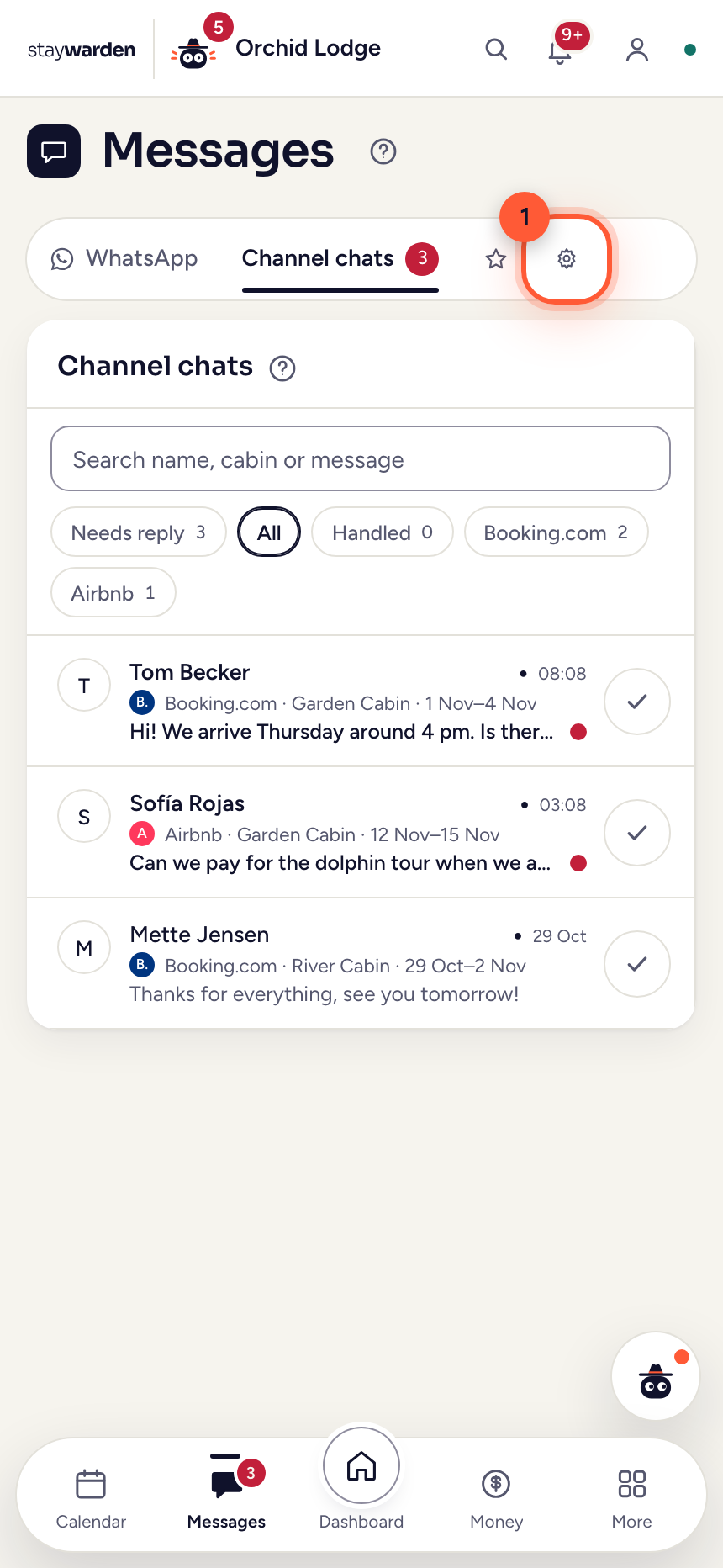 Trin 1
På fanen «Messages» trykker du på ⚙ ved siden af «WhatsApp» og «Channel chats» — det åbner «Message settings».
HvorforSamtalerne bliver på selve fanen. Alt, der sender eller svarer af sig selv, ligger bag tandhjulet: de automatiske beskeder, svarskabelonerne, WhatsApp, kanalbeskederne og anmeldelserne.
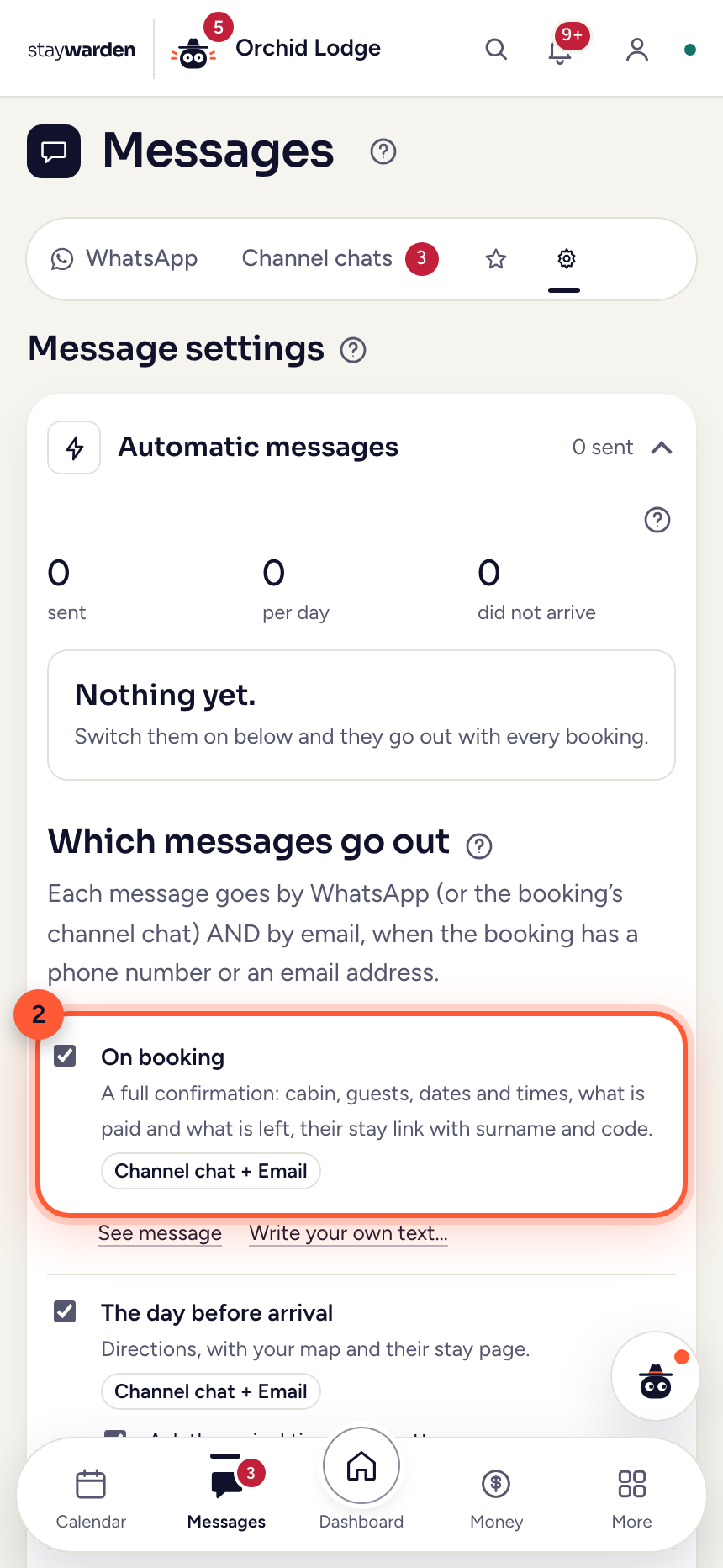 Trin 2
Åbn «Automatic messages», og slå dem til, du vil have. De samme seks ligger også under «Settings › Alerts and account › Messages to your guests».
HvorforHver af dem er slået fra, indtil du slår den til — intet går ud til dine gæster ved et uheld. Har gæsten et telefonnummer, går de på WhatsApp; ellers direkte ind i samtalen på kanalen. Bekræftelsen går også på e-mail, når der er en adresse.
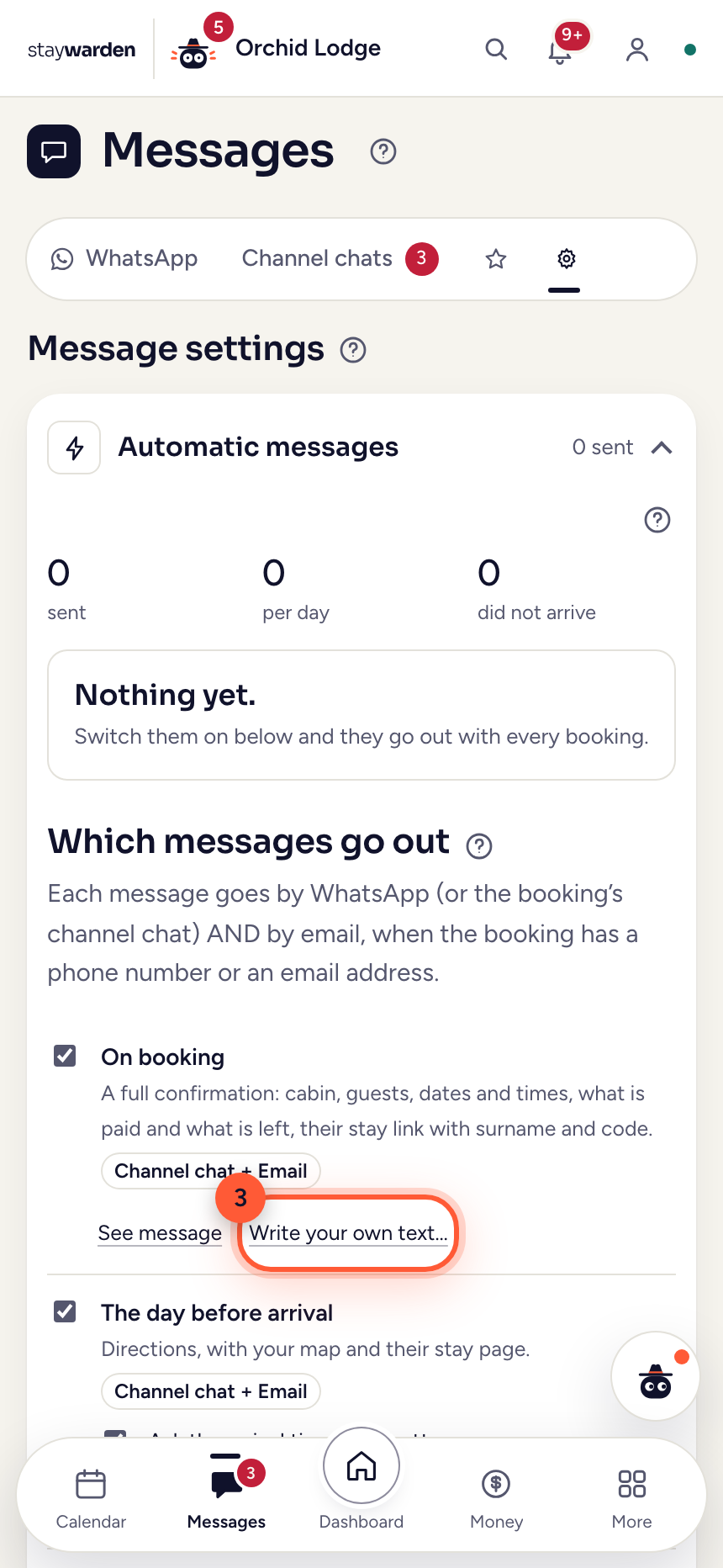 Trin 3
Tryk på «Write your own text…» under en besked. «See message» ved siden af viser præcis, hvad gæsten får lige nu.
HvorforStandardteksten er god — den findes på engelsk og spansk — men din egen stemme er bedre. «Use the standard text» fører dig tilbage til vores når som helst.
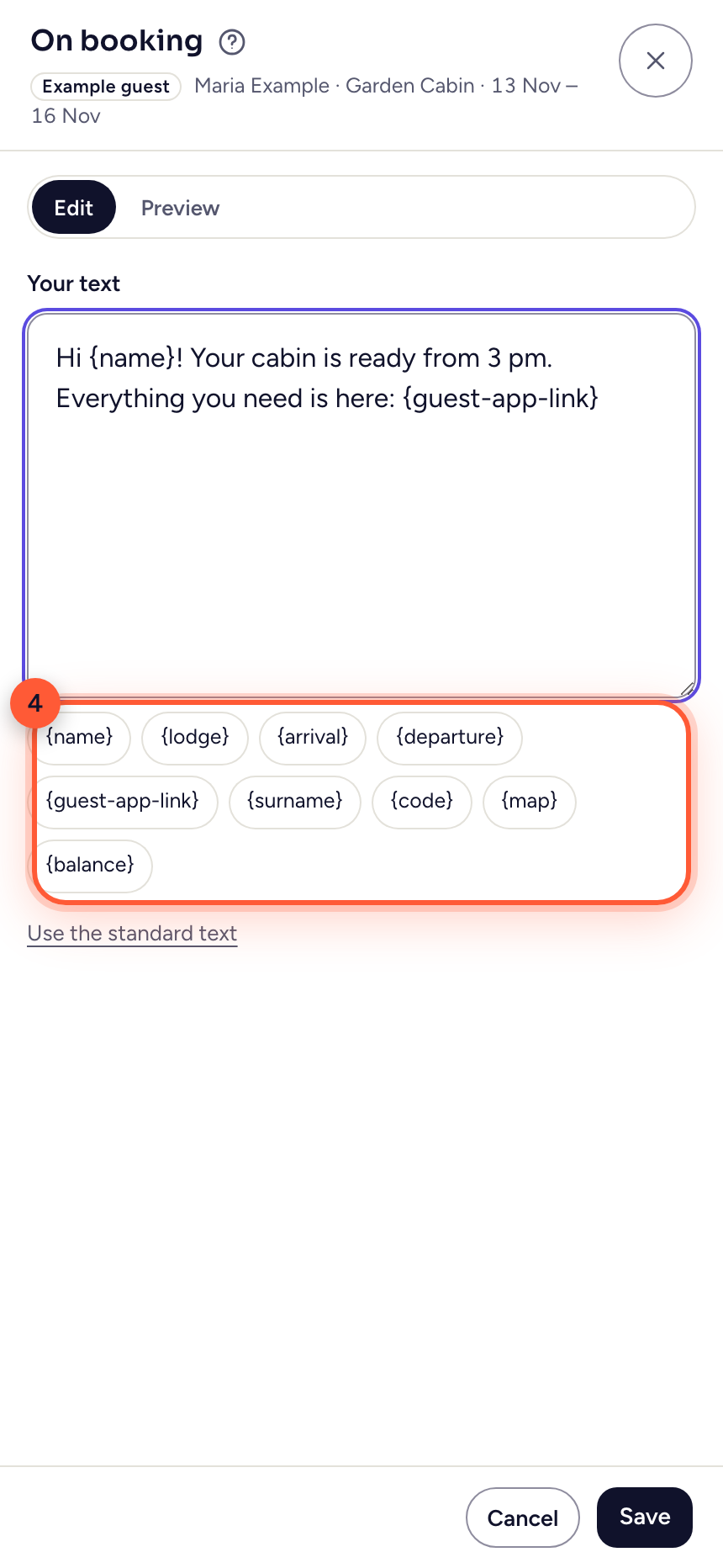 Trin 4
Skriv din besked, og tryk på brikkerne for at sætte gæstens oplysninger ind. «Preview» viser resultatet; tryk så på «Save».
Hvorforname, arrival, guest-app-link og de andre sættes ind, hvor markøren står, og udfyldes for hver gæst. Din tekst bruges præcis, som du skrev den, i e-mail og kanalbeskeder — WhatsApp beholder Metas godkendte skabelon: Metas regel, ikke vores.
Forbind din WhatsApp
Dit hotels eget WhatsApp-nummer i panelet: samtaler, automatiske beskeder og svar, samlet ét sted.
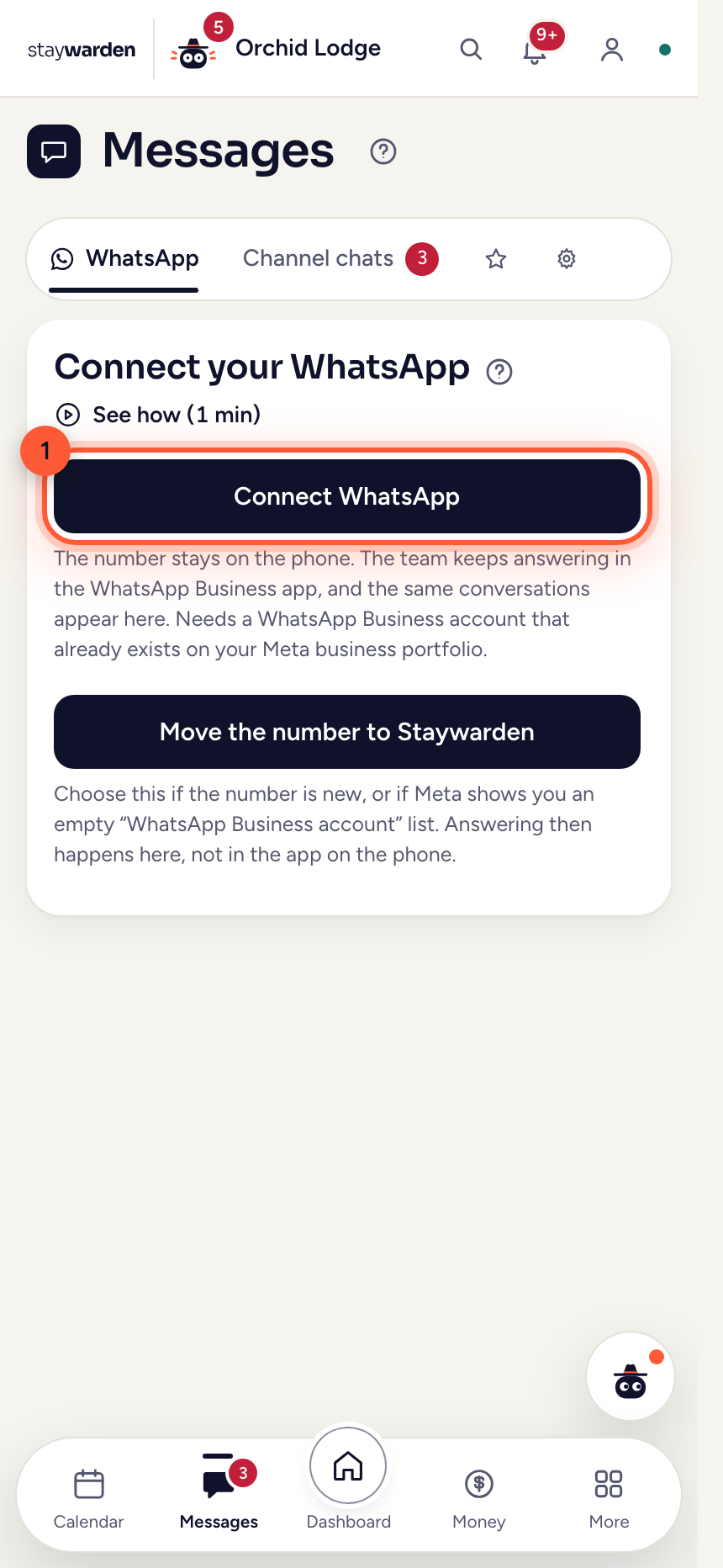 Trin 1
På fanen «Messages» trykker du på «Connect WhatsApp». Et vindue fra Meta åbner; følg trinene.
HvorforNummeret bliver på din telefon: dit team svarer fortsat i WhatsApp Business-appen, og de samme samtaler vises her. Meta kan bede dig scanne en QR-kode med WhatsApp Business. Åbner der ingenting, så tillad pop op-vinduer, og prøv igen.
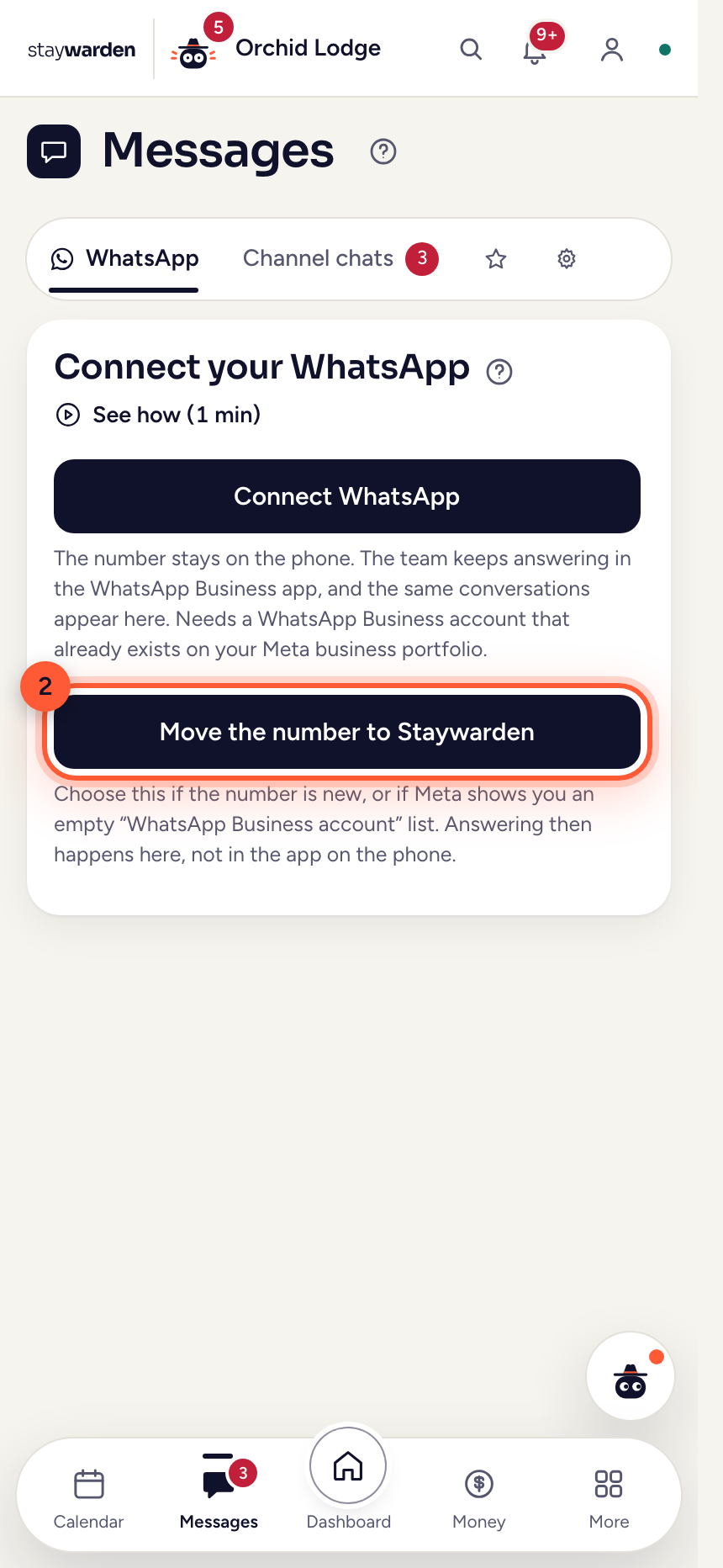 Trin 2
Et nyt nummer, eller viser Meta en tom liste over konti? Brug «Move the number to Staywarden».
HvorforSå bor nummeret i Staywarden, og du svarer her i stedet for i telefonens app. Det kræver ingen WhatsApp Business-konto i forvejen.
Varsler: hvad der når din telefon
En booking, en afbestilling, en betaling, en opgave til dig — hver person på teamet vælger selv, hvad der når dem, hvor og hvornår.
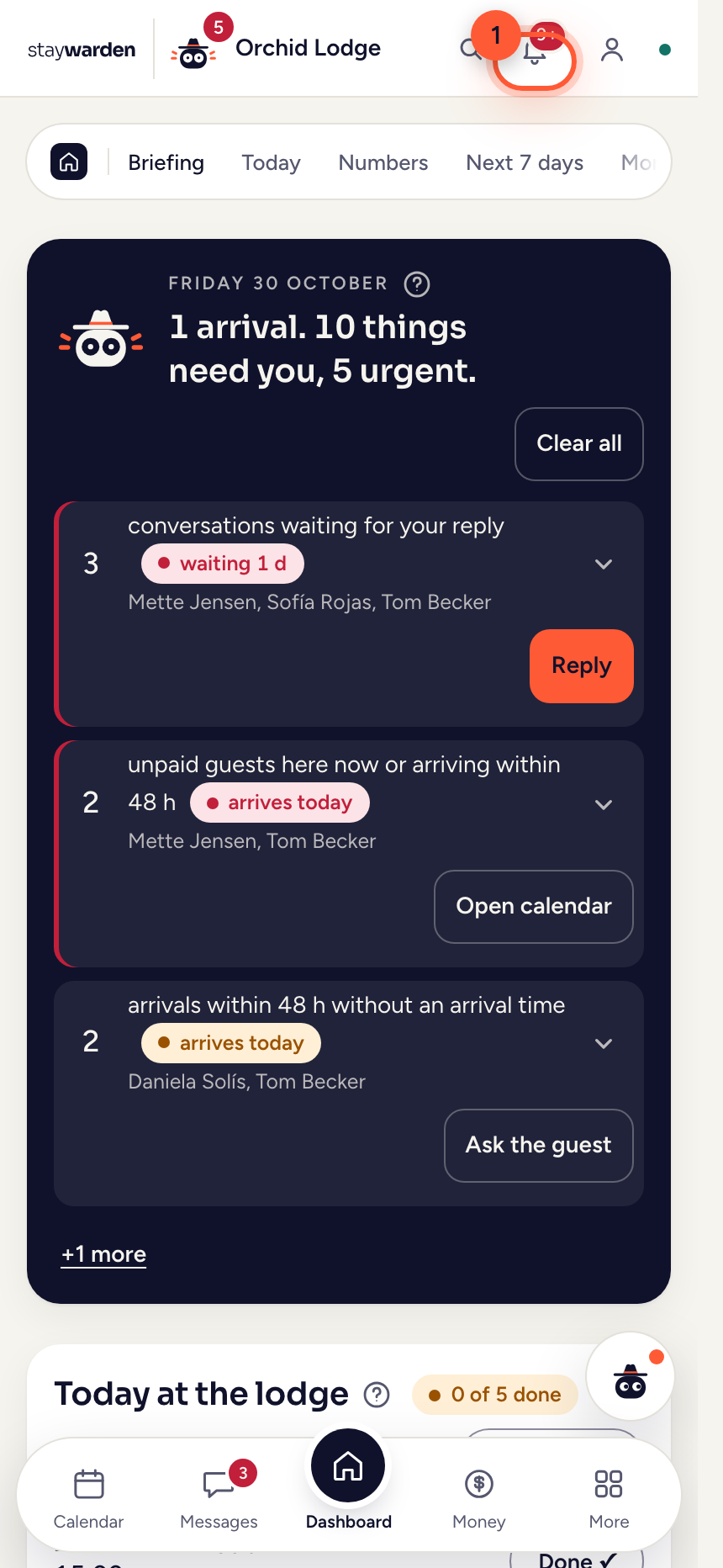 Trin 1
Klokkeikonet øverst viser alt, hvad der er sket, nyeste først. Under «Alert settings» nederst vælger du, hvad der når dig.
HvorforKlokken er panelets egen liste, så intet går tabt, mens telefonen er slukket. Tryk på et varsel for at komme direkte derhen, hvor du tager dig af det — en booking åbner af sig selv, både fra klokken og fra telefonen.
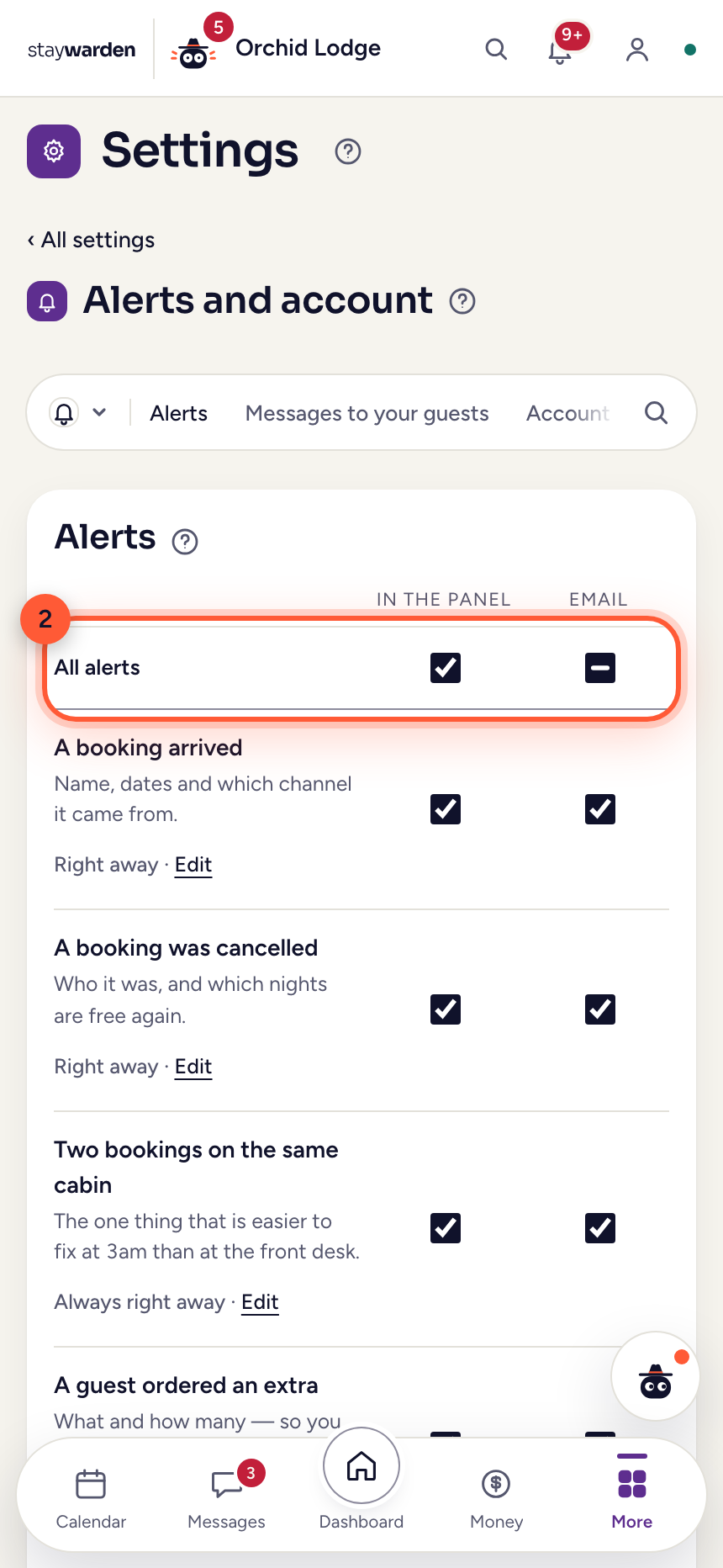 Trin 2
Under «Settings › Alerts» har hvert varsel sin egen række. Vælg, hvor det når dig: i panelet, på e-mail — og på telefonen, når du har trykket på «Turn on alerts on this device» øverst og givet lov.
HvorforAlle vælger selv — ejeren vil have hver booking, bogholderen måske kun kortbetalingerne. På en iPhone kommer varslerne gennem Staywarden-appen fra App Store. «Send a test» viser, at det kommer frem, på det sprog, du bruger panelet på.
 Trin 3
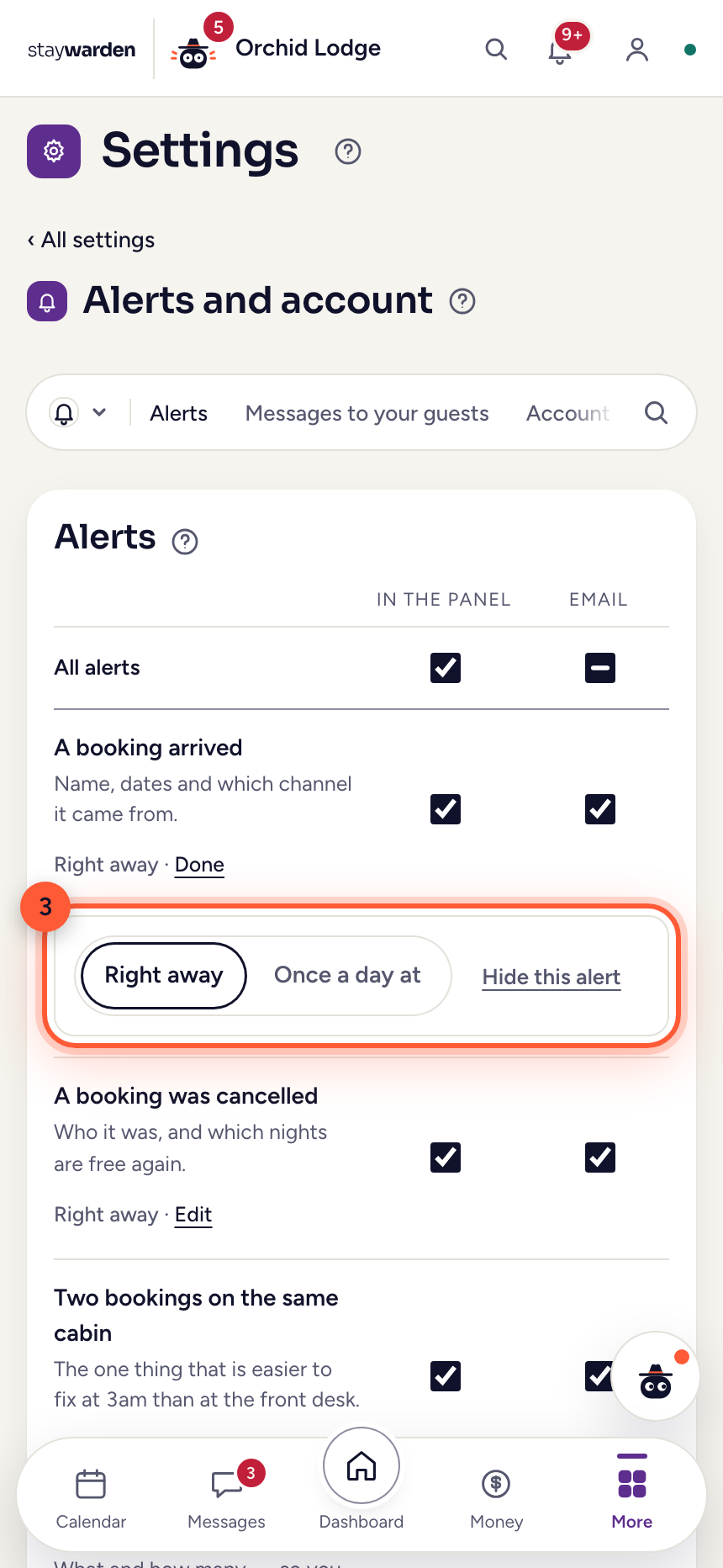
Tryk på «Right away · Edit» under et varsel: få det med det samme eller én gang om dagen på et tidspunkt, du vælger — eller vælg «Hide this alert», hvis du aldrig bruger det.
HvorforFærre forstyrrelser, samme information. Et varsel om dobbeltbooking kommer altid med det samme: det er lettere at løse kl. 3 om natten end i receptionen. Skjulte varsler venter nederst på listen og kommer tilbage med «Show».
 Trin 4
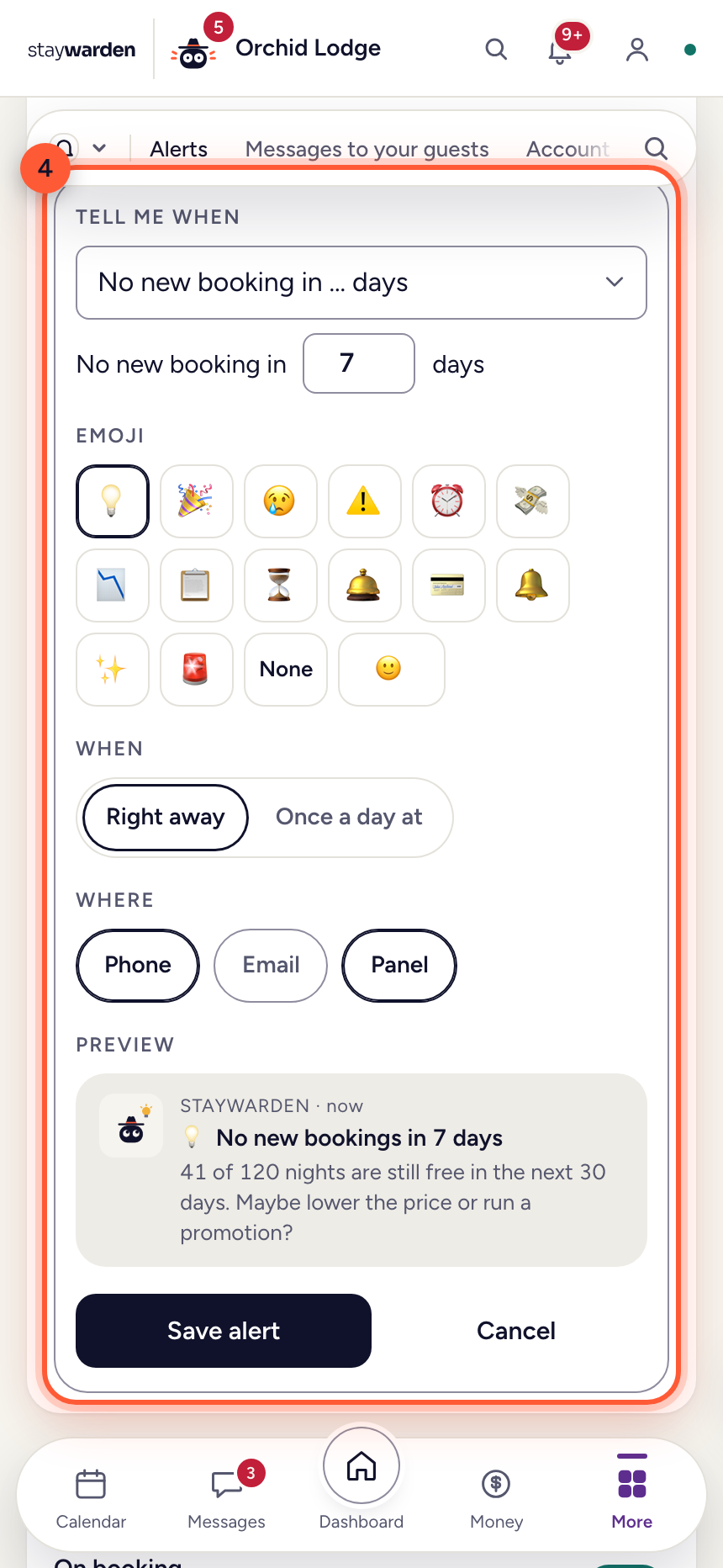
Med «+ Create your own alert» bygger du et varsel ud fra en sætning: hvad der skal ske, en emoji, hvornår, og hvor det når dig. Forhåndsvisningen viser det, før du gemmer.
HvorforTil det, kun du holder øje med — en uge uden ny booking, lav belægning forude, en gæst, der ankommer uden at have betalt, en opgave, der er givet til dig. The Warden kommer også selv med idéer.
Din egen hjemmeside
En side til gæster, der ikke har booket endnu — billeder af hvert værelse, din historie, hvordan man finder frem — ud fra en færdig skabelon, på engelsk og spansk.
 Trin 1
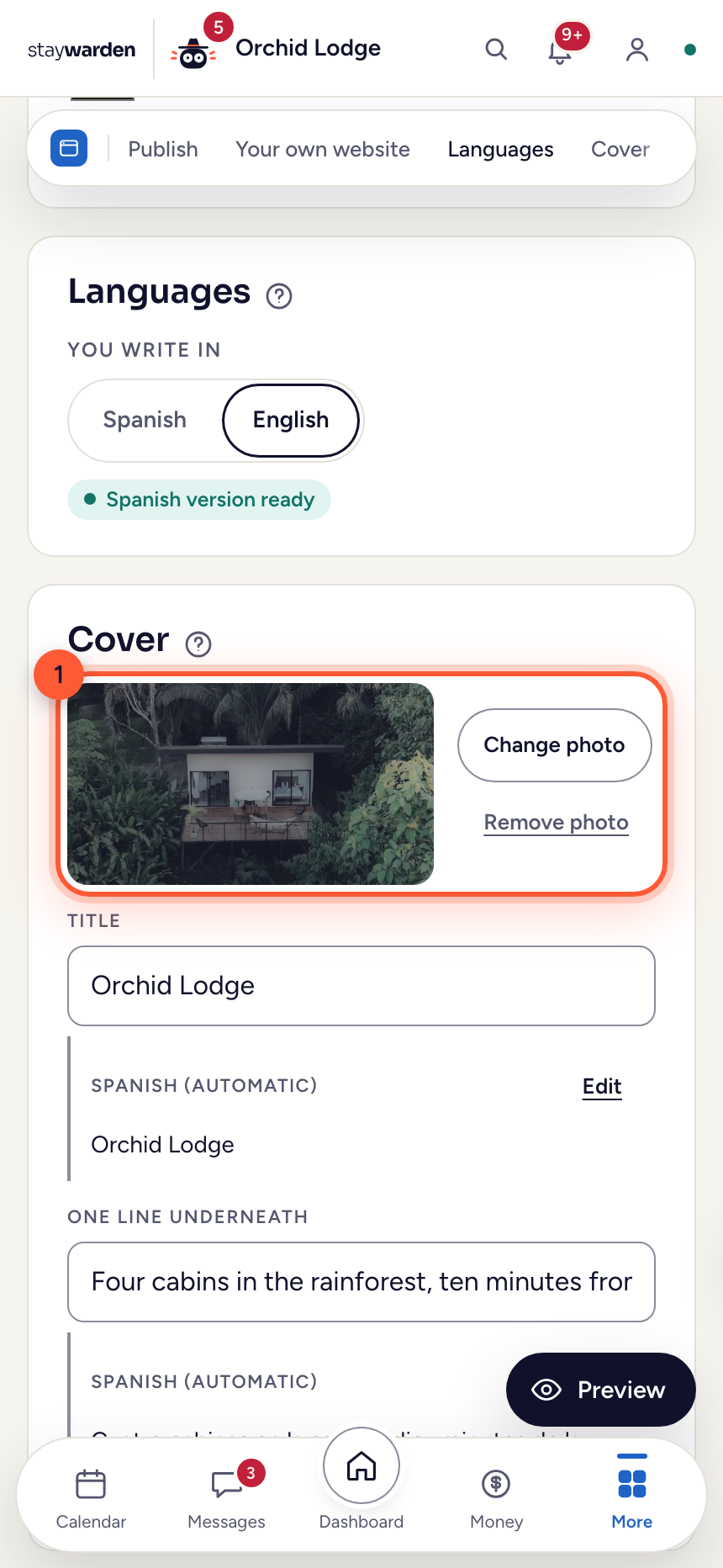
På fanen «Website», under «Cover», lægger du det store billede op og skriver titlen og linjen under den. Fortæl din historie under «The story».
HvorforDesignet er lavet for dig — du kommer bare med ordene og billederne. Ingen designvalg at tage fejl af.
 Trin 2
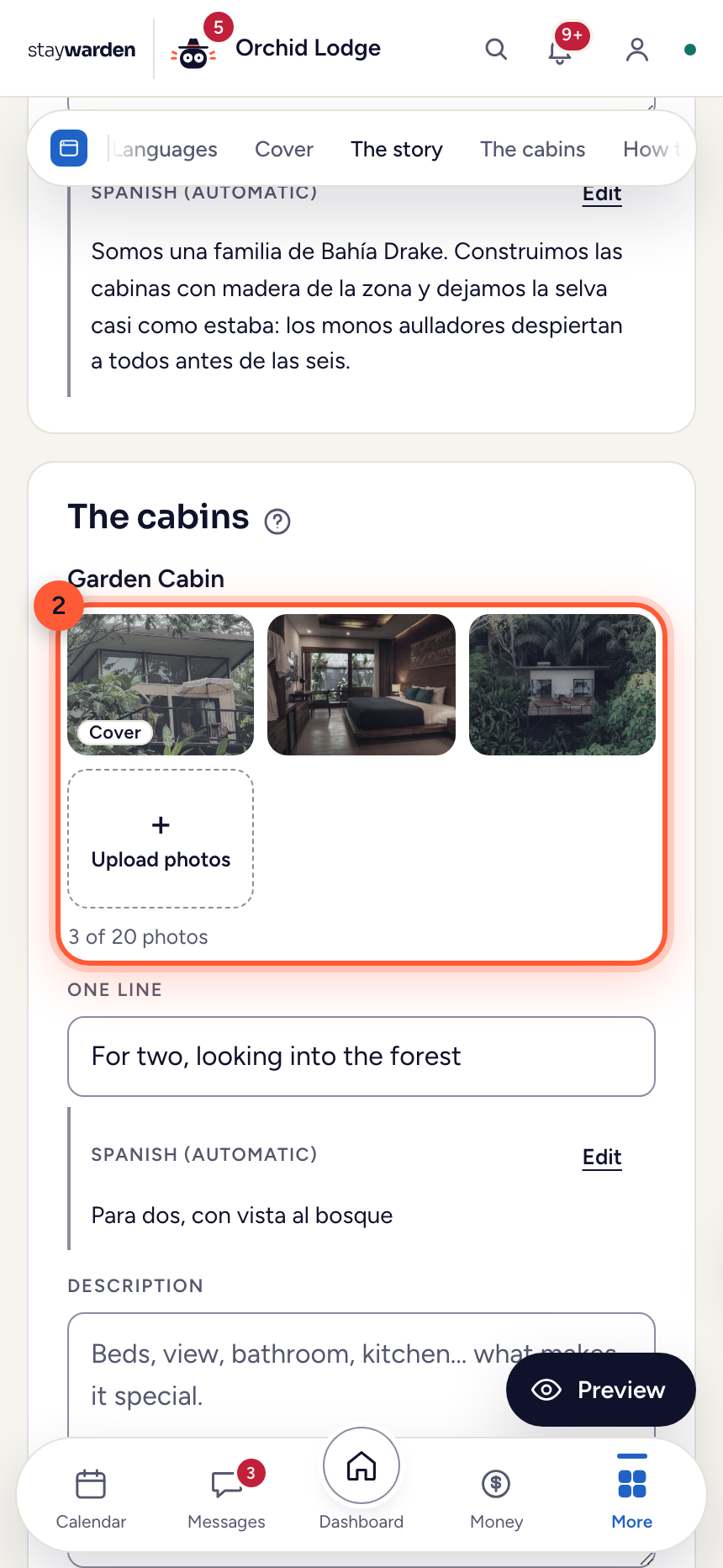
Under «The cabins» lægger du billeder op til hver værelsestype — op til 20. Det første er forsidebilledet; tryk på et billede for at flytte det frem eller tilbage eller gøre det til forsidebillede.
HvorforHver værelsestype får sin egen side med sit galleri, en opsummering på én linje og sin beskrivelse. Dine værelser og priser er der allerede — hentet fra det, Staywarden ved.
 Trin 3
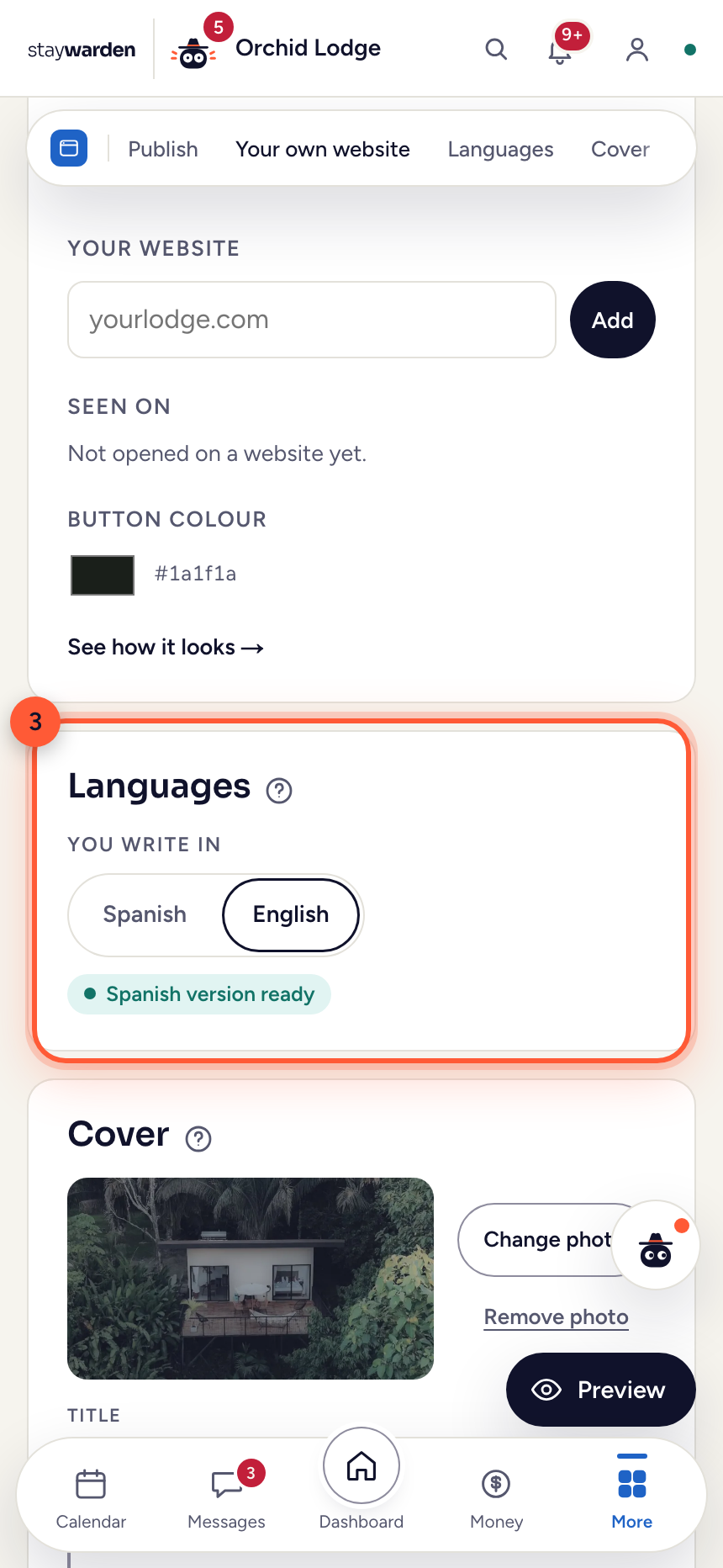
Under «Languages» vælger du det sprog, du skriver på — engelsk eller spansk. Det andet bliver oversat for dig: «✓ … version ready» betyder, at det er klar.
HvorforGæsten læser siden på engelsk eller spansk. Under hver tekst ser du den automatiske oversættelse, og med «Edit» skriver du den selv.
 Trin 4
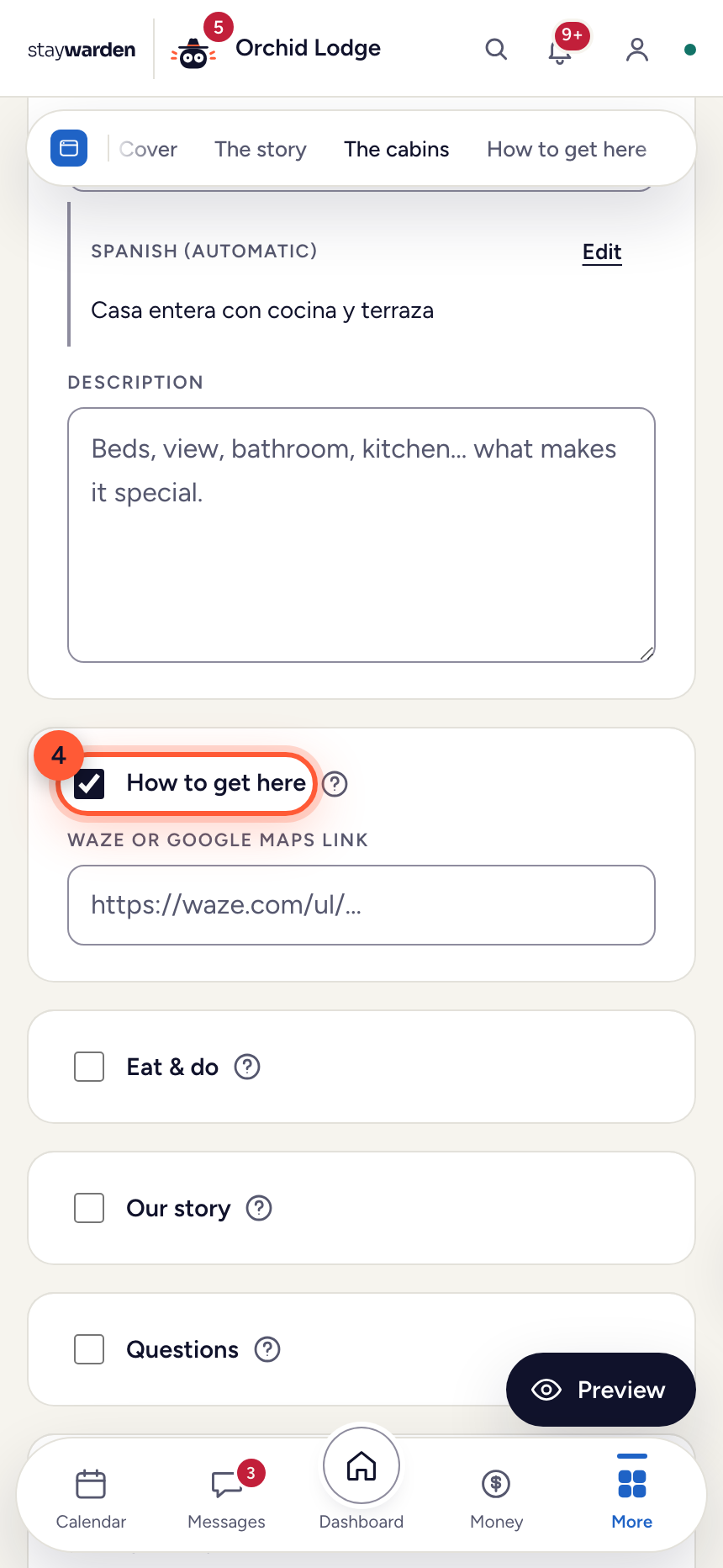
Slå de afsnit til, du vil have: «How to get here», «Eat & do», «Our story», «Questions», «Contact».
HvorforHvert afsnit er en lille formular. Det WhatsApp-nummer, du skriver under «Contact», er det, dine gæster skriver til — og wifi-koden ligger på fanen «Guest app», kun for gæster med en booking, aldrig på den offentlige side.
 Trin 5
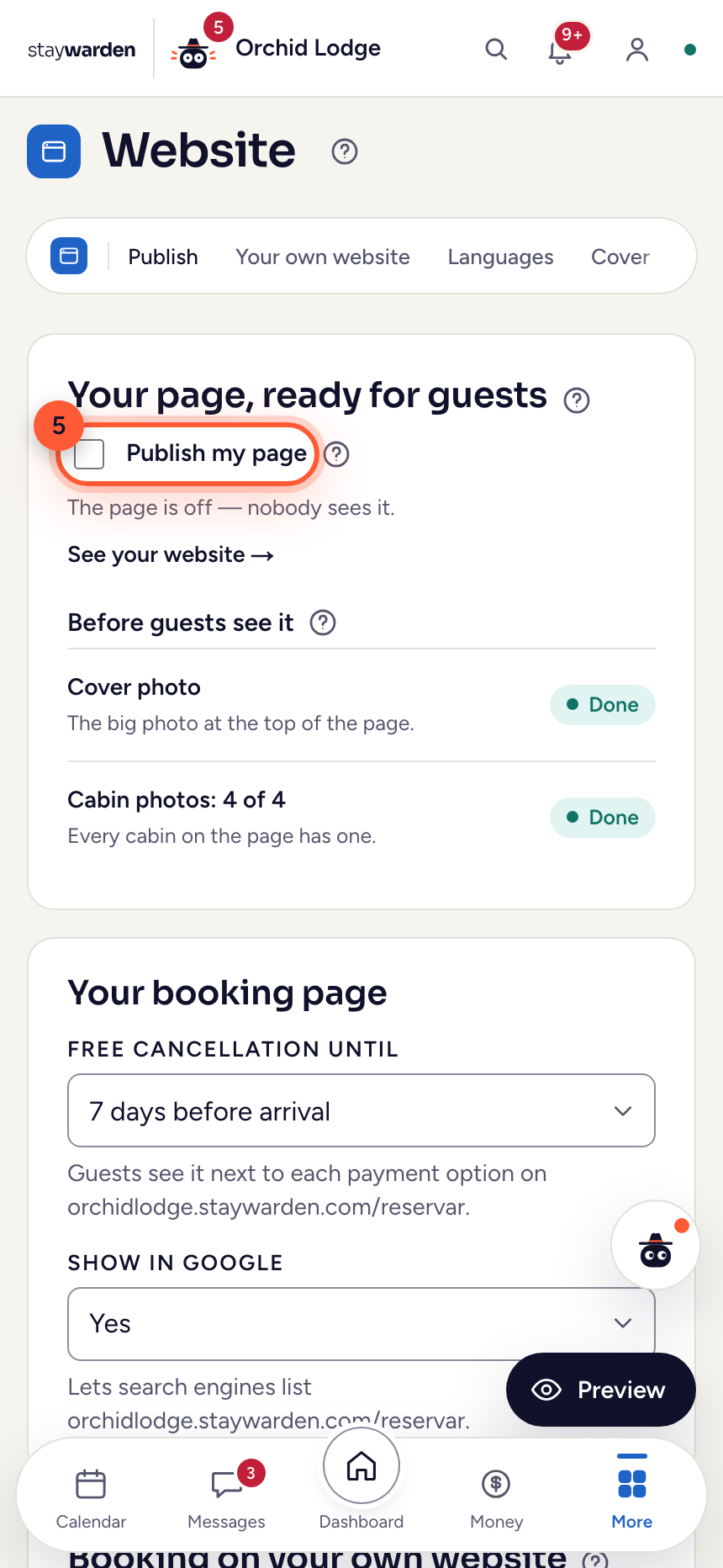
Når alt under «Before guests see it» er klaret, slår du «Publish my page» til.
HvorforDen er slået fra, indtil du siger til, så en halvfærdig side aldrig går online. Når den er slået til, står din webadresse lige nedenunder — og «See your website» viser siden, som en gæst vil se den, også før den er online.
Sæt dine priser og sæsoner
En pris pr. værelsestype, sæsoner ovenpå — og intet ændrer sig for gæsterne, før du offentliggør.
 Trin 1
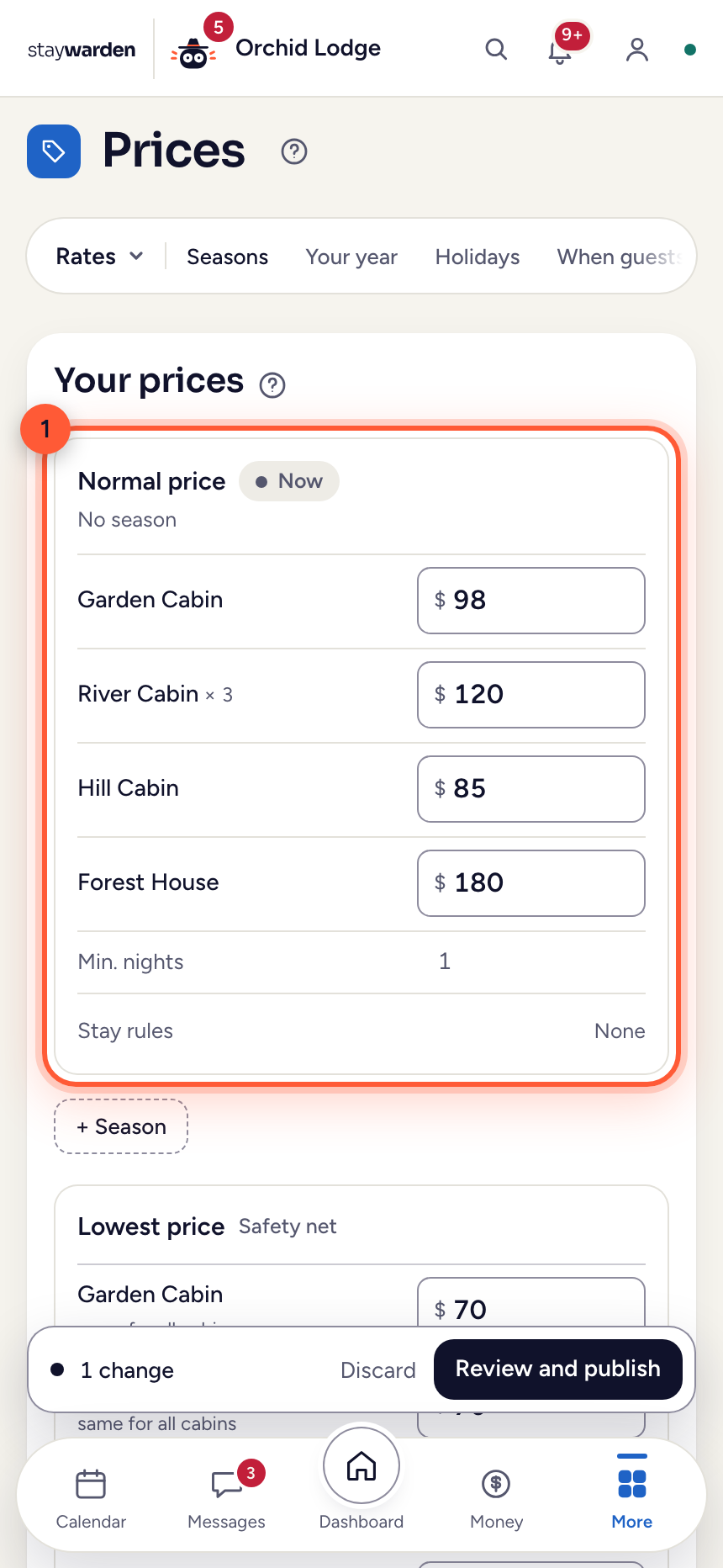
På fanen «Prices», under «Rates», skriver du hver værelsestypes normalpris: hvad en nat koster, når ingen sæson gælder.
HvorforNedenunder står din minimumspris — den grænse, ingen rabatkode kan presse en nat under.
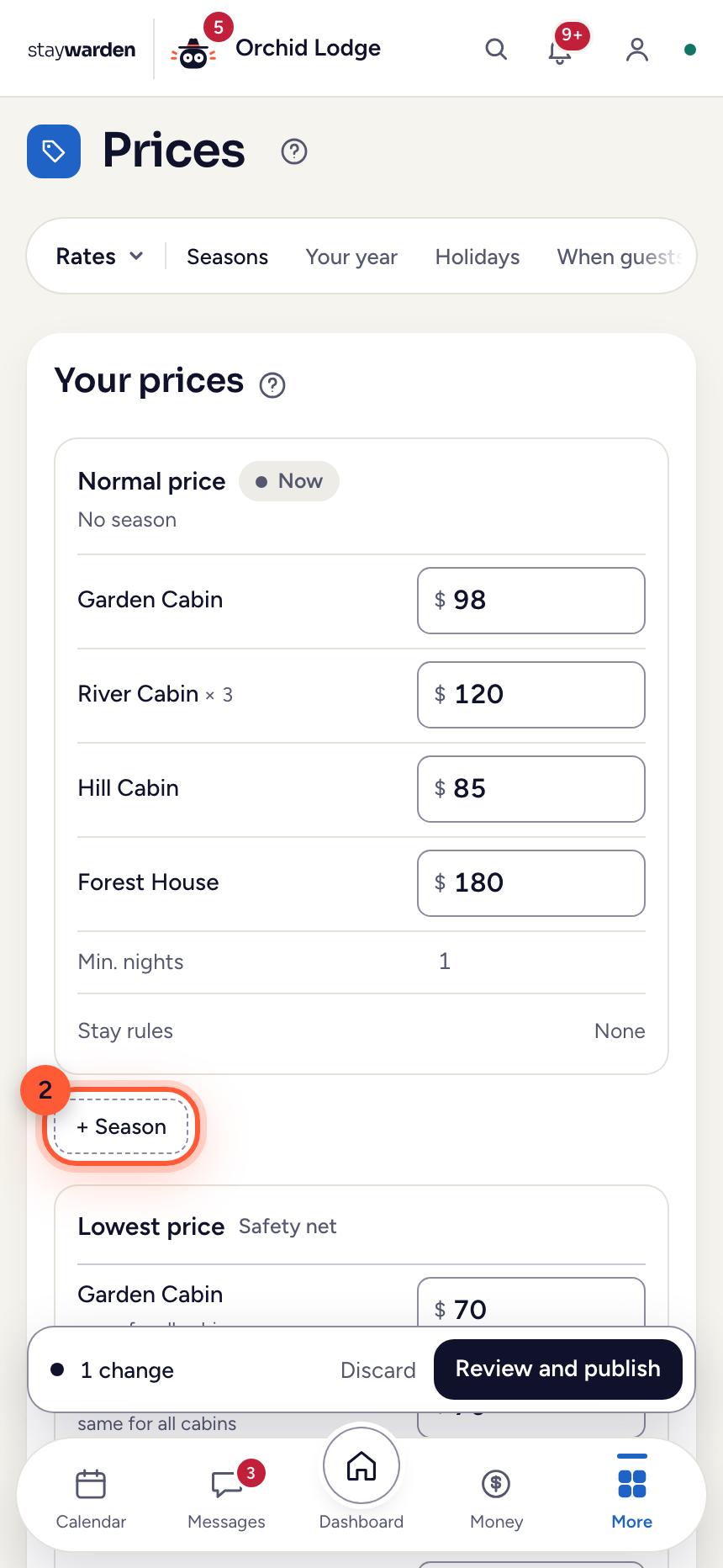 Trin 2
Tryk på «+ Season» for højsæson, jul eller påske, med egne datoer, priser og minimumsophold.
HvorforHvor to sæsoner overlapper, vinder den korteste, så en juleuge midt i højsæsonen bare virker. Årshjulet nedenunder viser, hvad der er booket, hvad der er lukket, og hvilke højtider der nærmer sig.
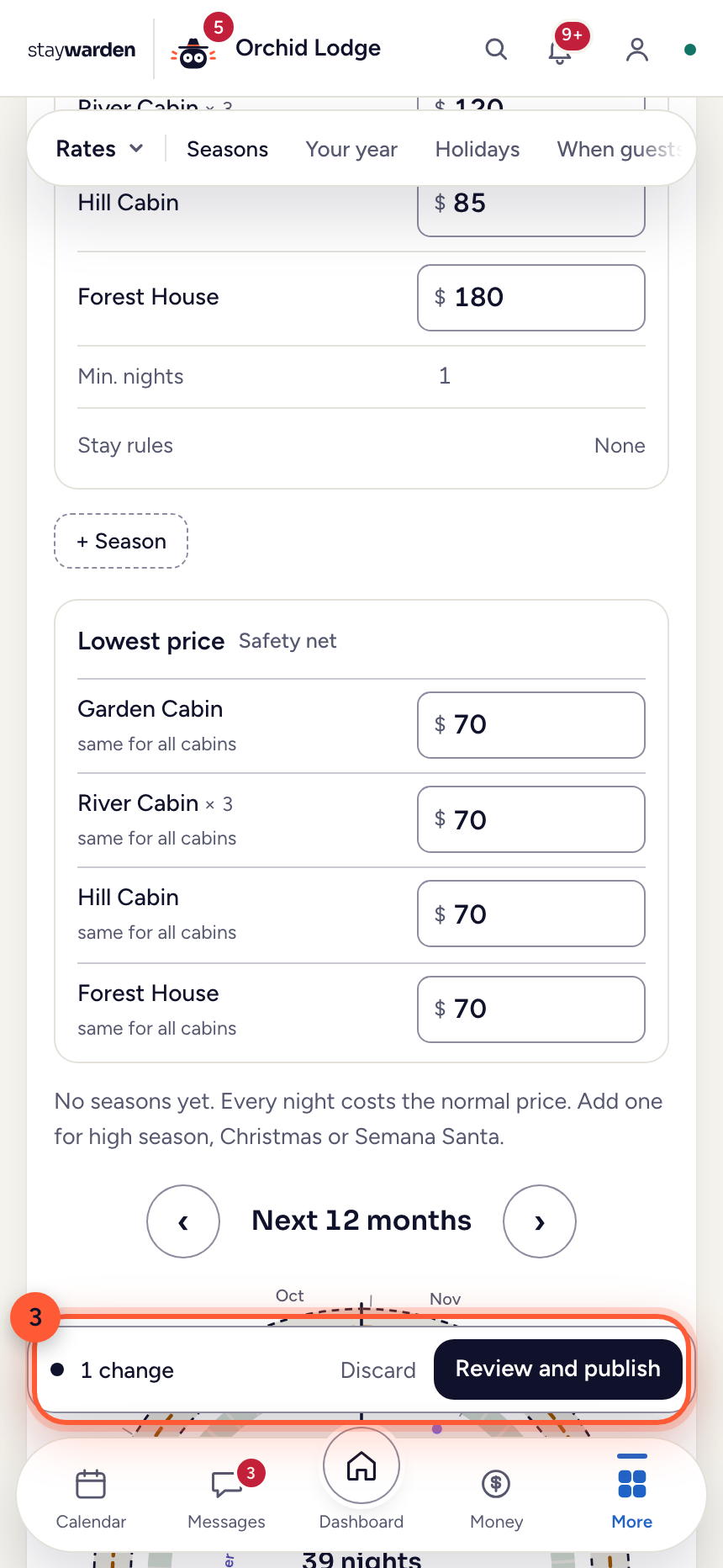 Trin 3
Hver ændring venter i bjælken nederst. Tryk på «Review and publish» for at se præcis, hvad der ændrer sig for gæsterne, og offentliggør så.
HvorforIntet går ud halvt skrevet: en pris, du stadig er ved at ændre, når aldrig Booking.com. Når du offentliggør, går de nye priser til dine kanaler og din egen bookingside på én gang.
Rabatkoder
Til en konkurrence eller en kampagne — en kode, gæsten skriver, når der betales med kort på din bookingside eller i din gæsteapp. Rabatkoder hører til Complete.
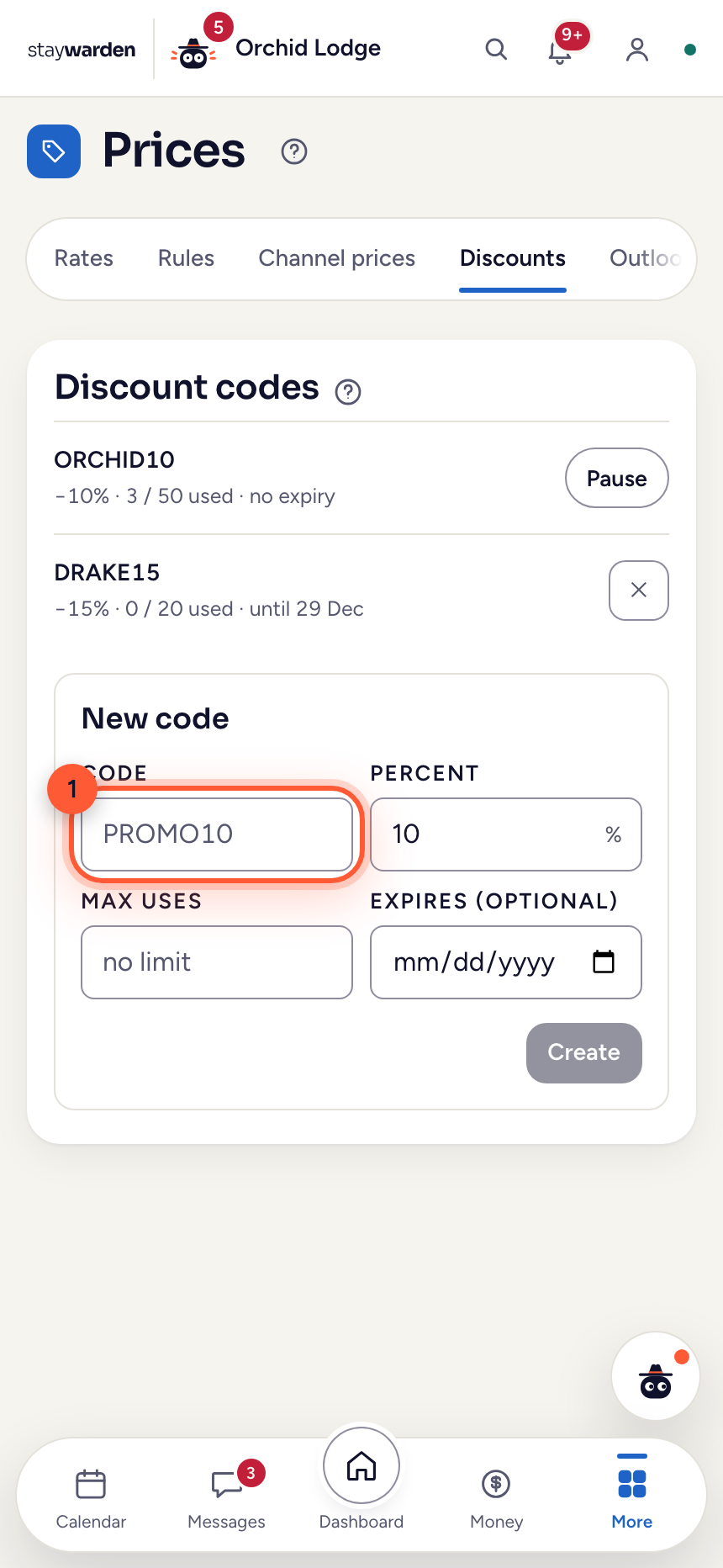 Trin 1
På fanen «Prices» åbner du «Discounts» og skriver en kode og en procentsats.
HvorforRabatten regnes ud på serveren, aldrig i gæstens browser — så en kode kan ikke forfalskes ved at redigere siden.
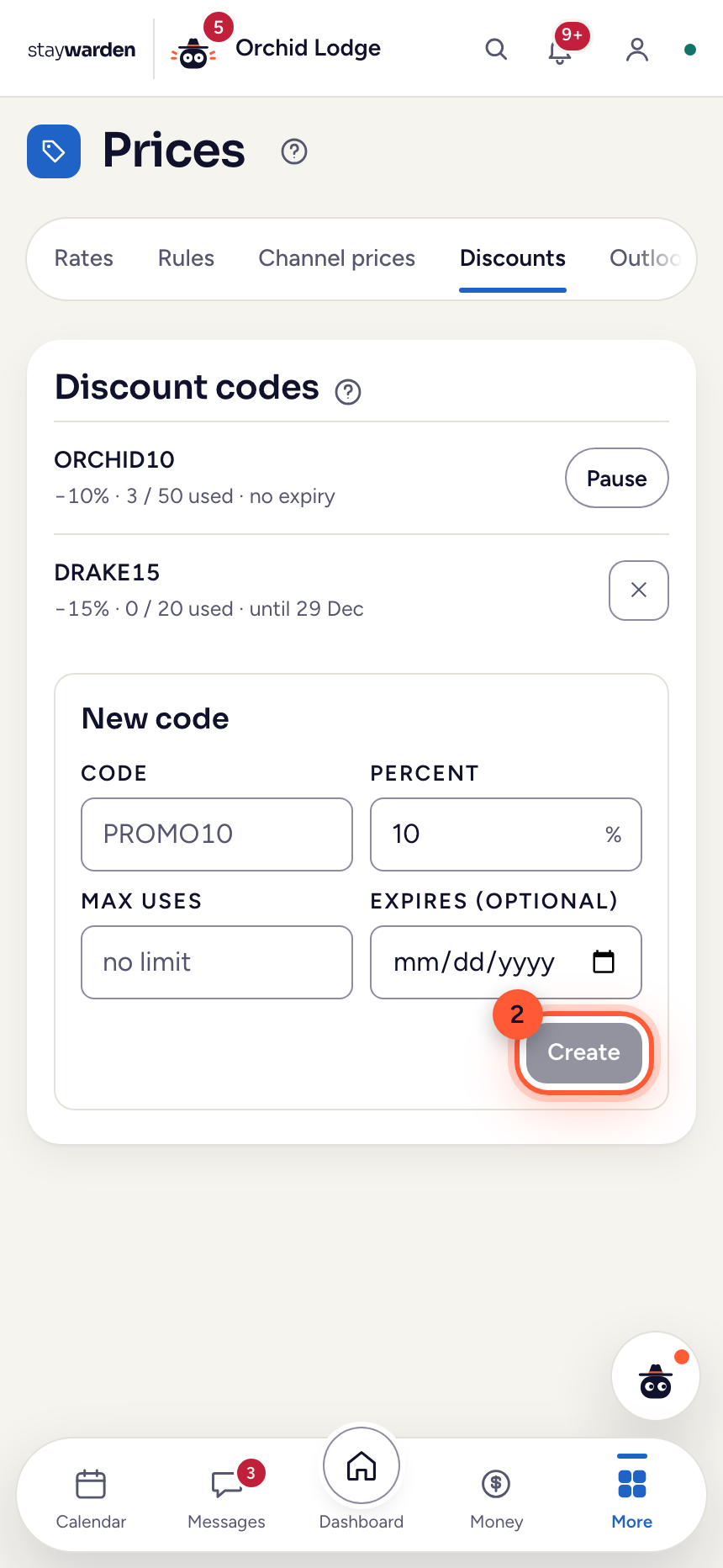 Trin 2
Tryk på «Create». Sæt et højeste antal anvendelser eller en udløbsdato, hvis du vil.
HvorforEn anvendelse tæller først, når betalingen faktisk er godkendt — at åbne betalingen bruger ikke koden. En kode gælder opholdet, aldrig tilvalgene, og presser aldrig en nat under din minimumspris. Brugte koder kan sættes på pause, men ikke slettes, så din betalingshistorik altid går op.
Dine tal under «Analytics»
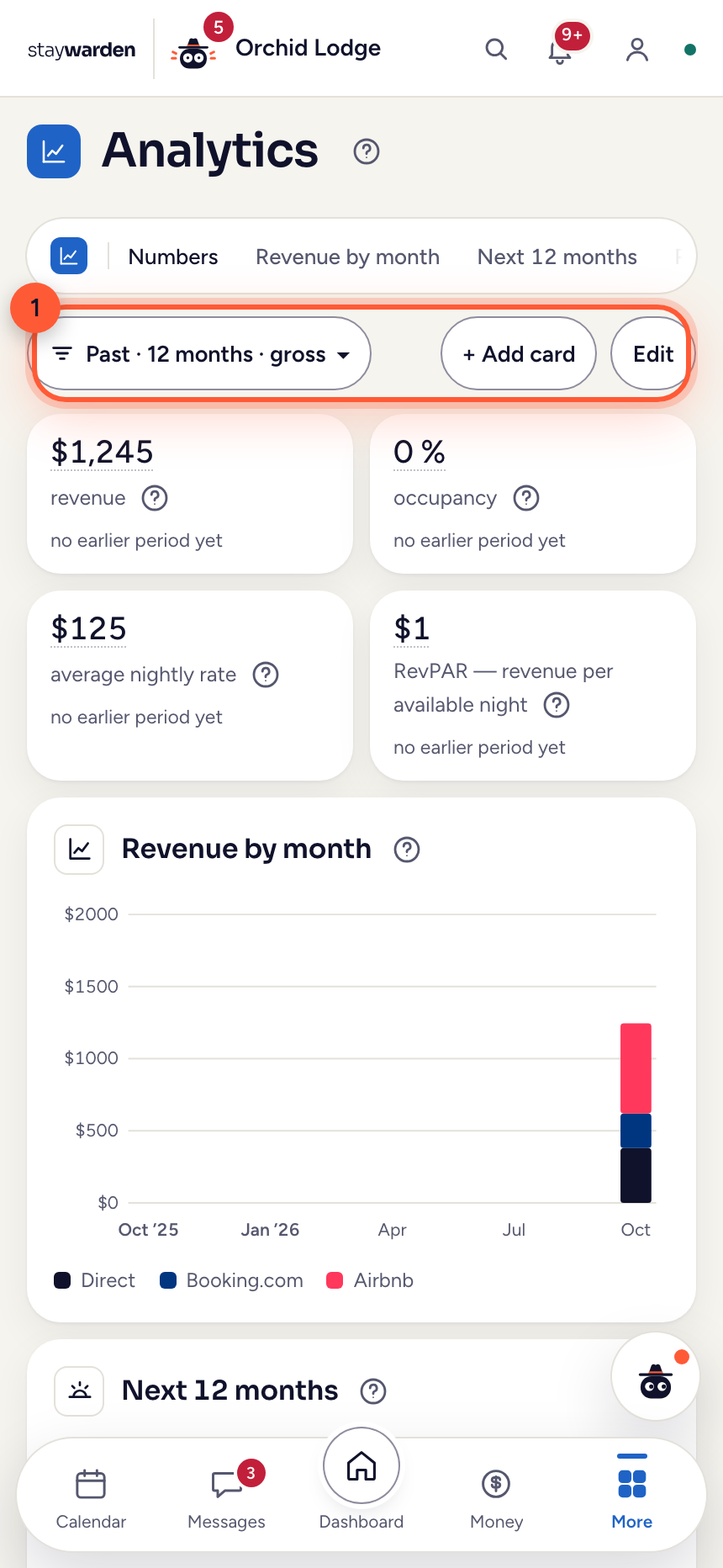
Omsætning, belægning, din pris pr. nat og det, der kommer — som kort, du selv stiller op.
 Trin 1
På fanen «Analytics» vælger du perioden øverst — 30 dage, 90 dage, 12 måneder eller dine egne datoer — og filtrerer efter værelse eller kanal.
HvorforHvert kort følger det samme filter, så tallene altid svarer på det samme spørgsmål. «After commission» viser, hvad du reelt beholder fra hver kanal.
 Trin 2
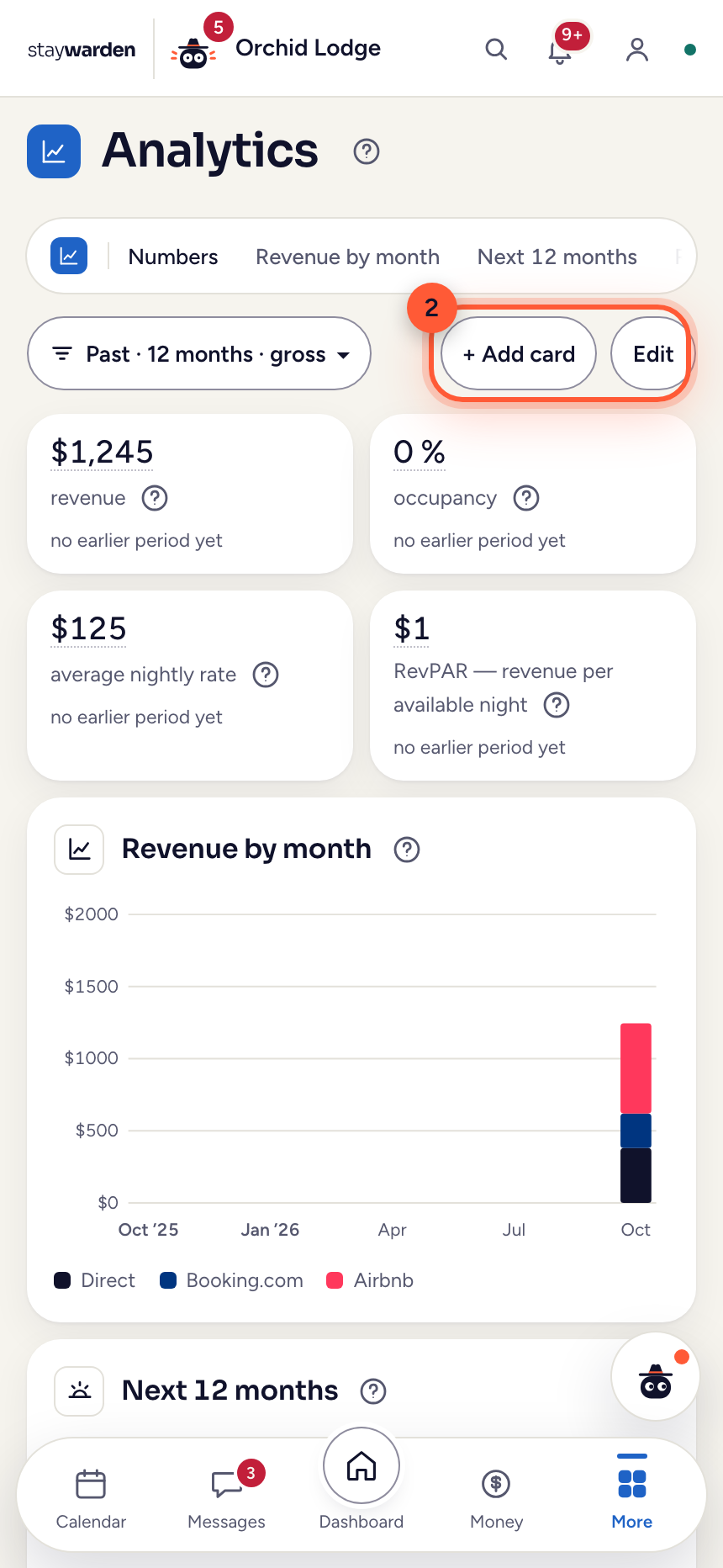
Med «+ Add card» tilføjer du flere kort og grafer; med «Edit» fjerner du dem og ændrer rækkefølgen.
HvorforHver person stiller sin egen tavle op — ejerens kort flytter ikke lederens. Beløb vises kun for dem med adgang til «Money».
Udgifter med bilag
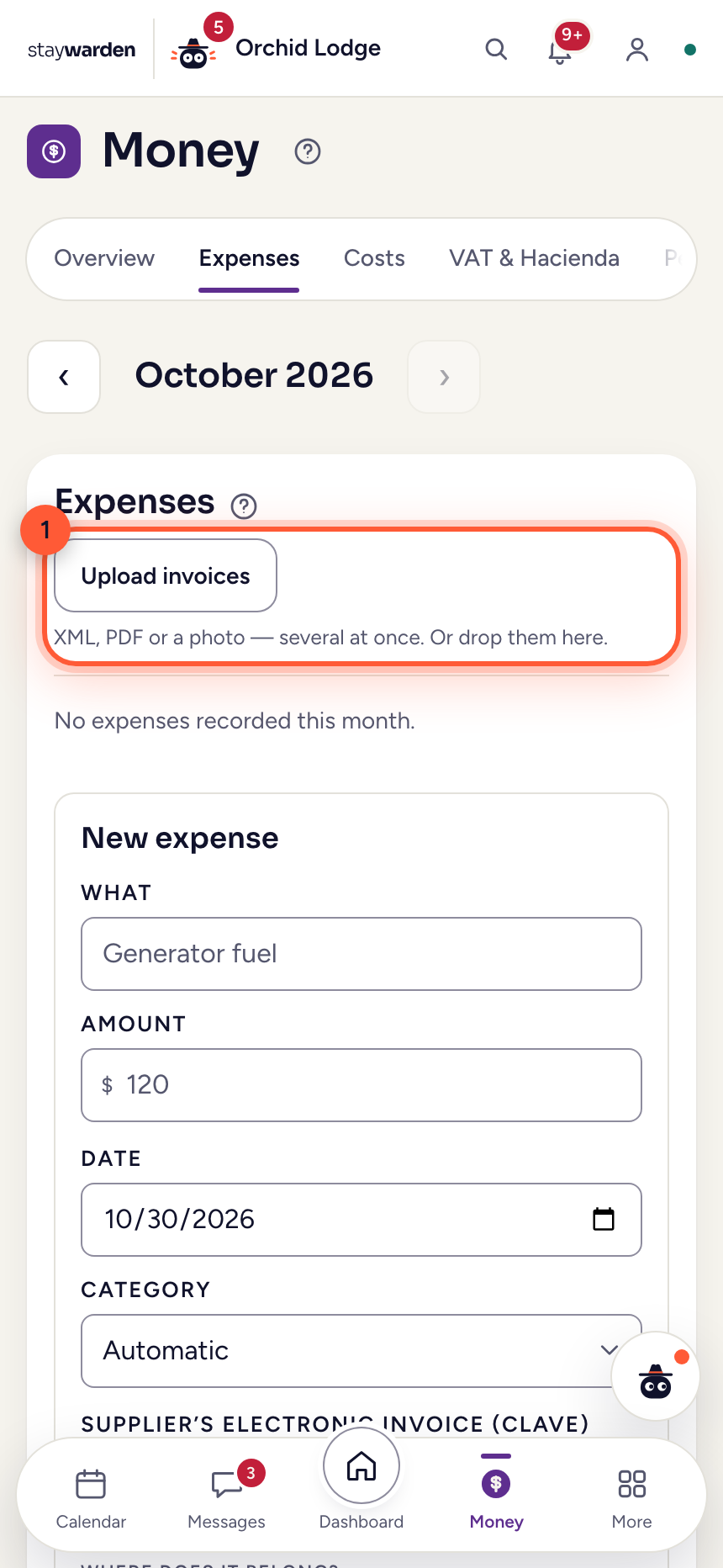
Læg fakturaen op, så udfylder udgiften sig selv — og månedens resultat bliver opdateret.
 Trin 1
På fanen «Money» åbner du «Expenses» og trykker på «Upload invoices»: en PDF eller et foto — flere ad gangen, eller slip dem på feltet.
HvorforStaywarden læser leverandøren, beløbet og momsen, markerer det, den er i tvivl om, så du kan tjekke det, og gemmer filen sammen med udgiften til din revisor. Den samme faktura to gange bliver fanget.
 Trin 2
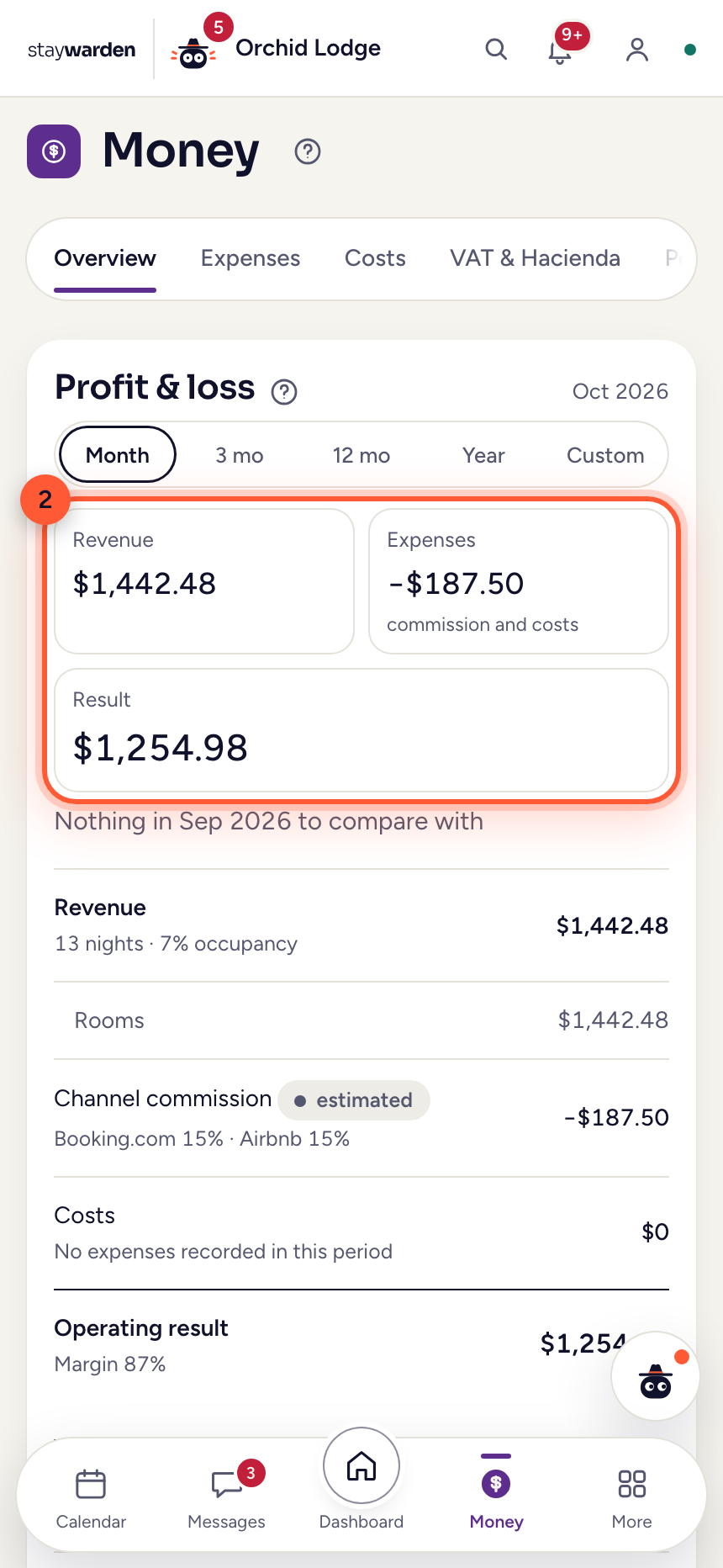
Under «Overview» viser resultatopgørelsen omsætning, kanalernes kommission, omkostninger og nettoresultatet for den periode, du vælger.
HvorforÉn definition ligger bag hvert tal i panelet. Nedenunder er momsen for perioden regnet ud for dig.
Hent dine bookinger ind
Det første skridt, før nogen kanal: de nætter, du allerede har solgt, kommer ind i Staywarden, så ingen af dem bliver solgt to gange.
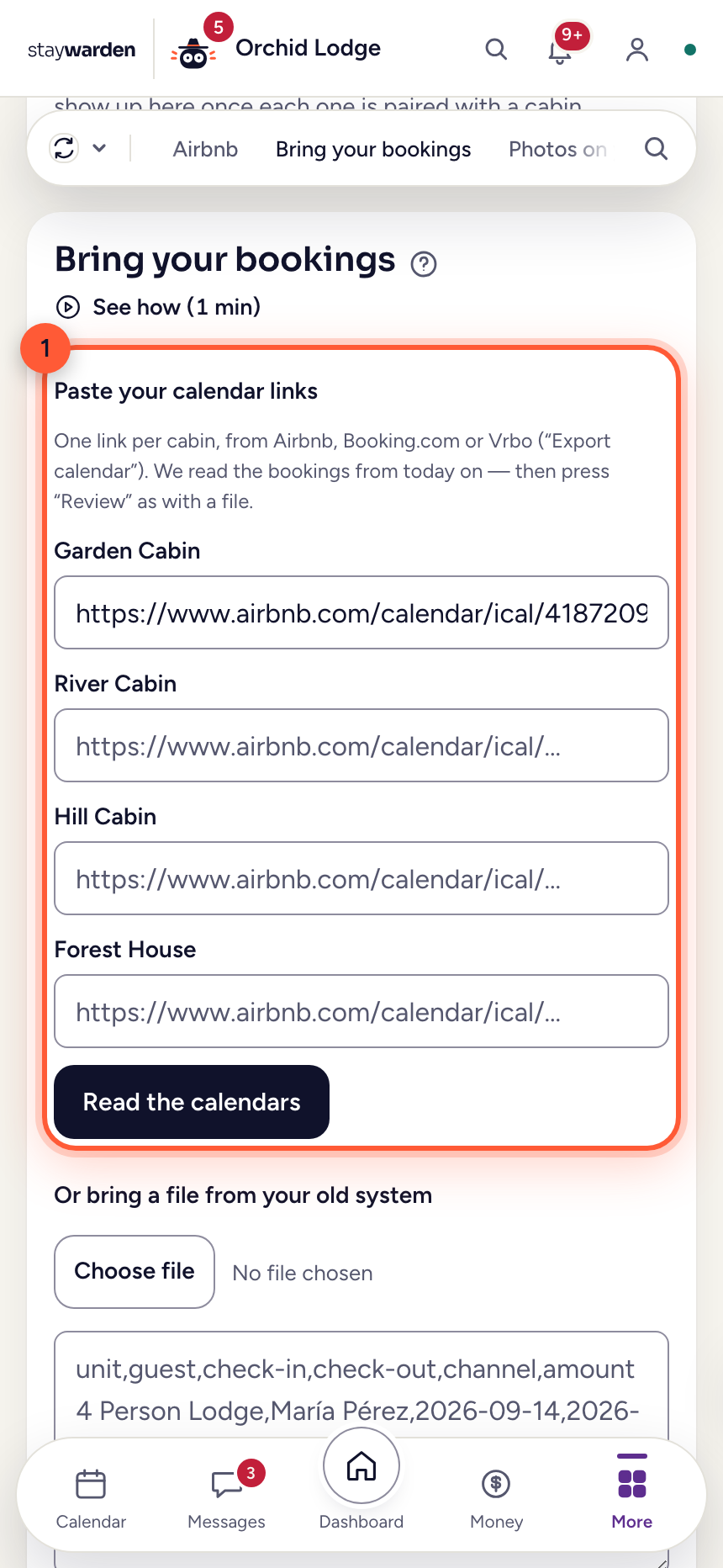 Trin 1
Under «Settings › Channels», i «Bring your bookings», indsætter du kalenderlinket fra Airbnb eller Booking.com ud for hvert værelse og trykker på «Read the calendars».
HvorforDet er det link, hver kanal giver dig til at eksportere kalenderen. I Airbnb: «Calendar › Availability › Connect calendars › Export calendar». I Booking.com: «Rates & Availability › Sync calendars» (menunavnene på engelsk). Staywarden læser det én gang og laver listen; endnu er intet gemt.
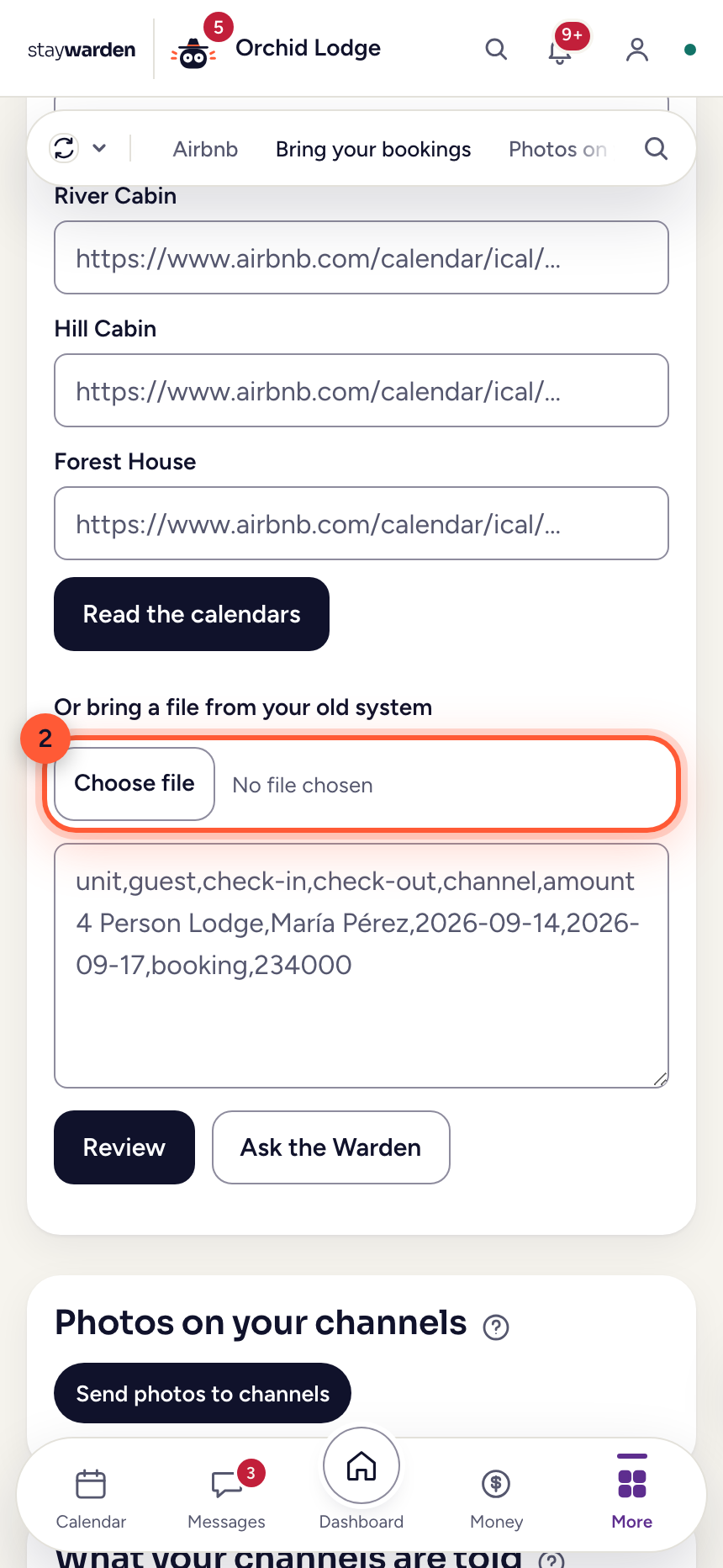 Trin 2
Kommer du fra et andet system? Eksportér dine bookinger som en fil (CSV), og vælg den her, eller indsæt den i feltet. Tryk så på «Review».
HvorforKolonnernes rækkefølge er ligegyldig. Passer et værelses navn ikke, foreslår «Ask the Warden», hvilket af dine værelser det er.
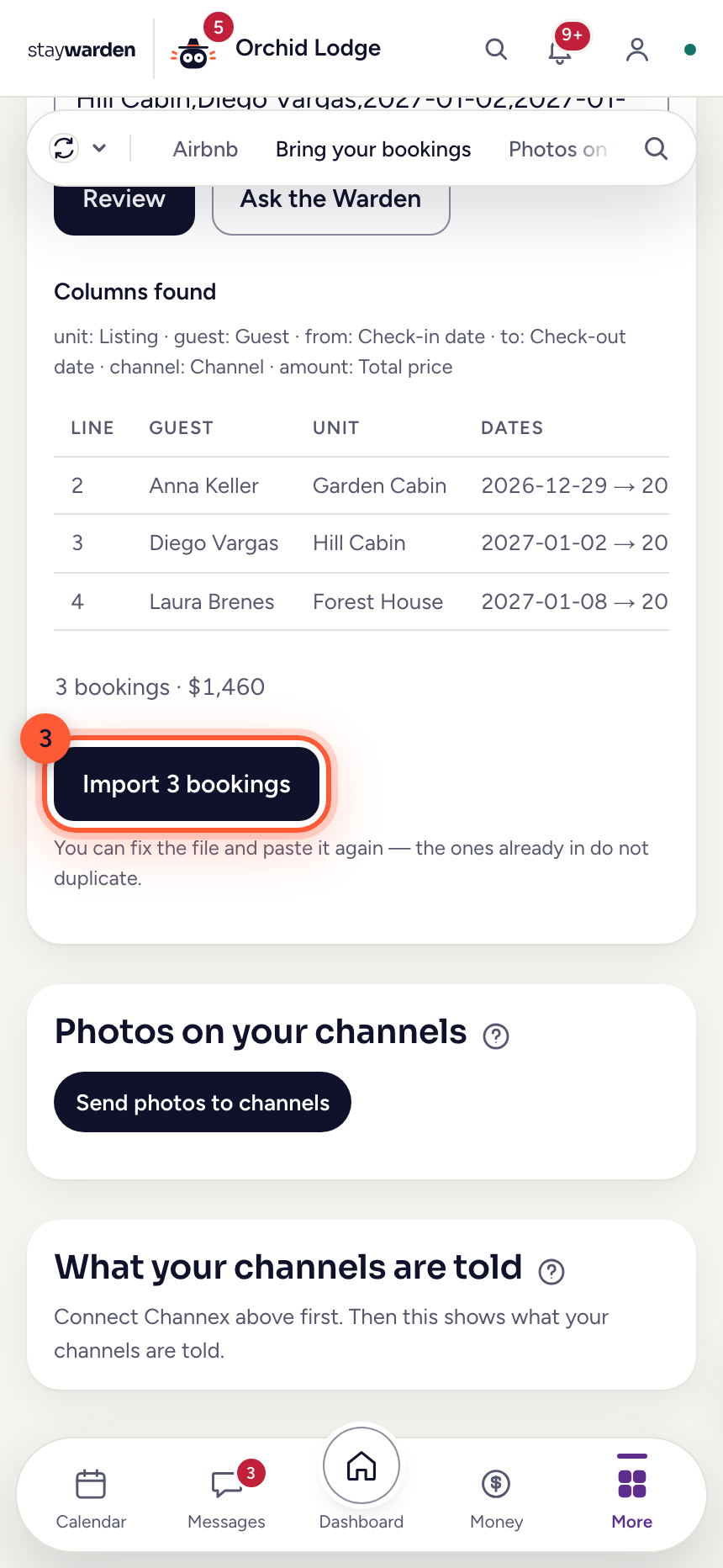 Trin 3
Læs rapporten linje for linje, og tryk så på «Import N bookings».
HvorforFørst nu bliver noget gemt. En booking, der allerede er i Staywarden, bliver aldrig importeret to gange, så du kan rette filen og køre den igen. Når dine bookinger er inde, kan dine kanaler forbindes.
Forbind Booking.com, Airbnb og Expedia
Forbind dine kanaler, så en solgt nat lukker alle steder i løbet af få minutter.
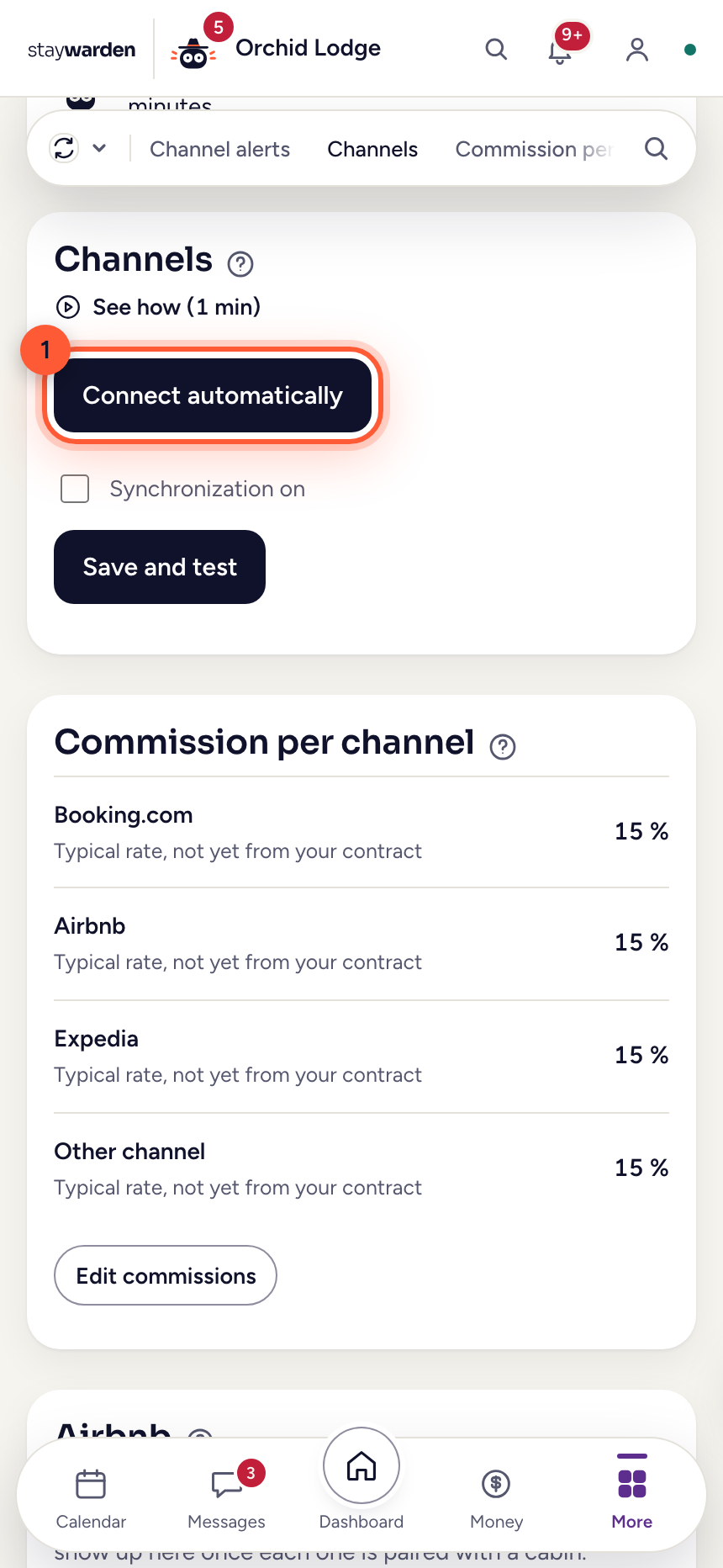 Trin 1
Under «Settings» åbner du «Channels» og følger guiden for hver kanal.
HvorforHent dine eksisterende bookinger ind FØRST — ellers ser en kanal hver nat som ledig. Forbind derefter: Booking.com beder dig bekræfte Channex i dit extranet; Airbnb forbindes med sin officielle login-knap; Expedia kræver et skift af udbyder i Partner Central, og det kan tage dage. Når en kanal er forbundet, sætter «Push everything to channels» den i gang.
Tag dine data med dig
Hele dit hotel i én fil — når som helst, uden at ringe til nogen.
 Trin 1
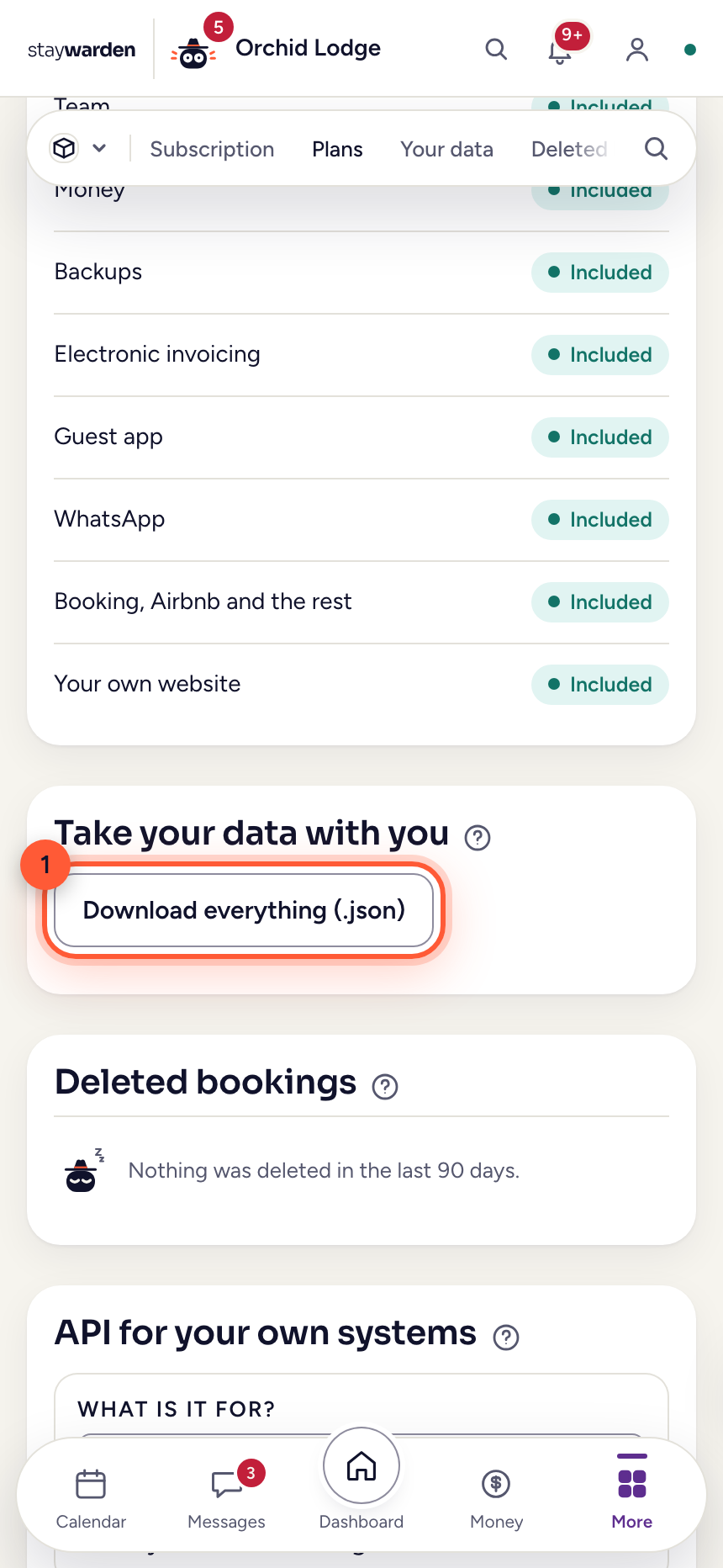
Under «Settings» åbner du «Plan and data» og går til «Your data». Under «Take your data with you» trykker du på «Download everything (.json)».
HvorforBookinger, betalinger, fakturaer, udgifter, pas, anmeldelser, rabatkoder, WhatsApp-beskeder, slettede bookinger og indstillingerne — alt i én JSON-fil. Nøglerne er udeladt: de er hemmeligheder, ikke data. Vejen ud er en knap, ikke et løfte.
Spørg The Warden
Din hjælper inde i panelet. Den kender din kalender, rengøringen, økonomien, kanalerne og fakturaerne — og den gør arbejdet: spørg med dine egne ord.
 Trin 1
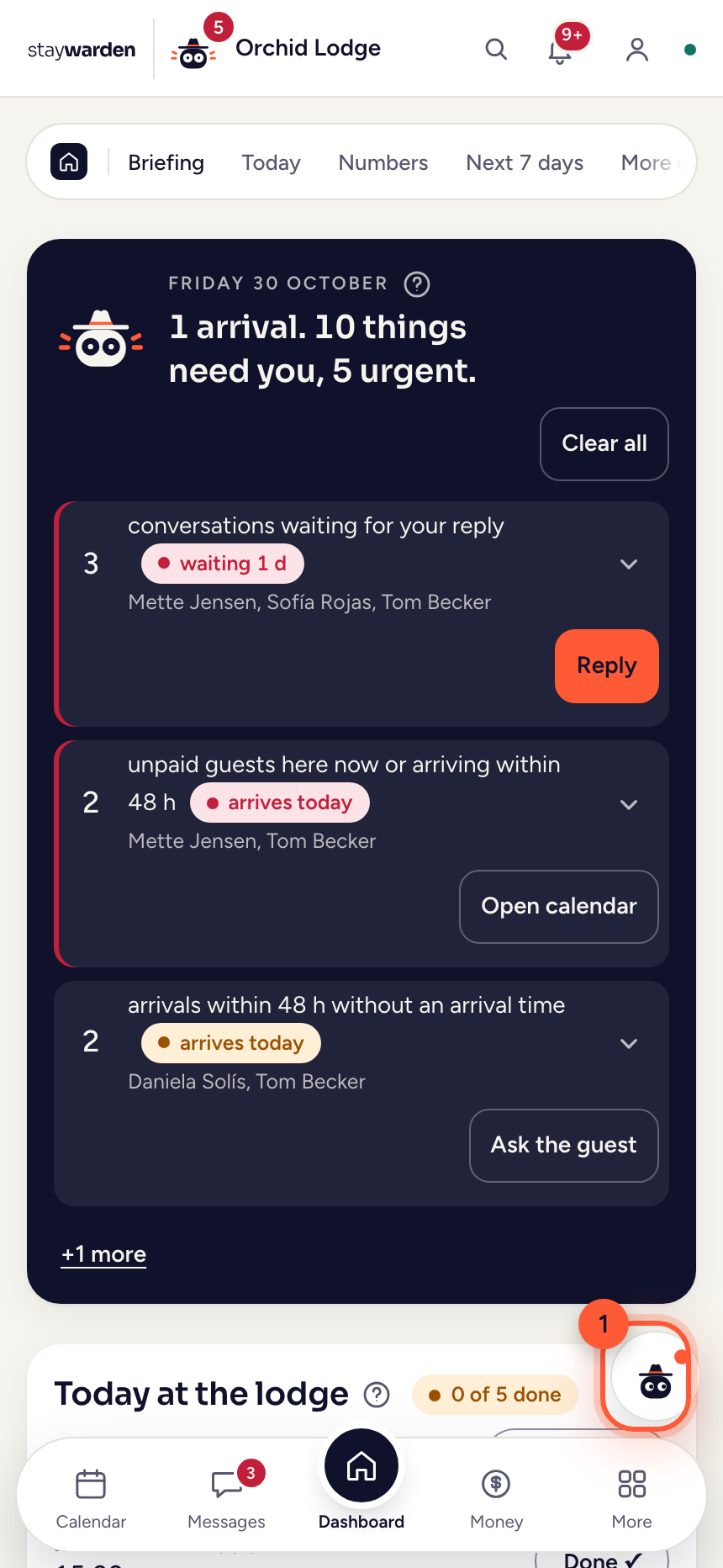
På enhver fane trykker du på The Warden i hjørnet.
HvorforDen åbner oven på det, du er i gang med, så du aldrig mister tråden.
 Trin 2
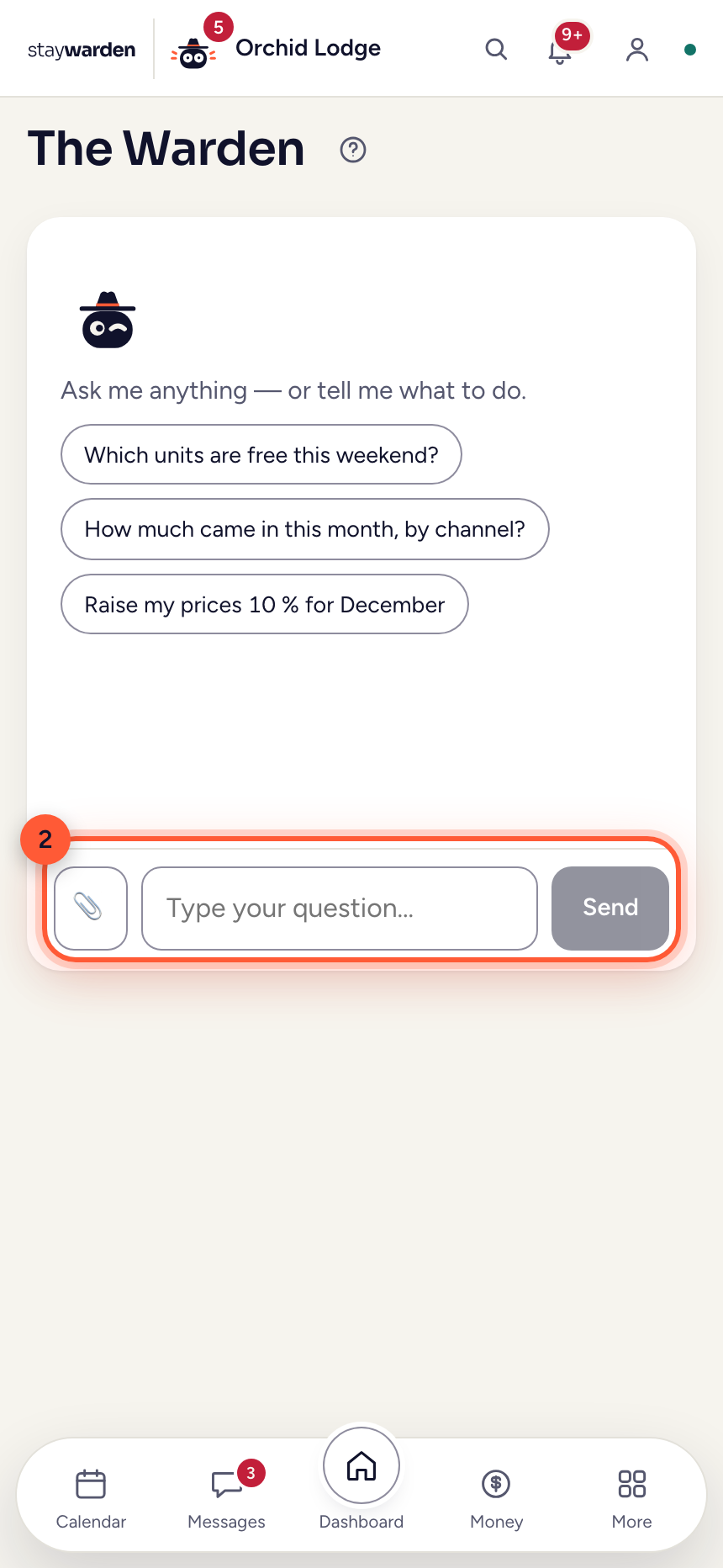
Spørg med dine egne ord — «Hvilke værelser er ledige i weekenden?», «Hæv december med 10 %», «Flyt Laura til værelse 2, og markér hende som betalt» — eller tryk på et af dens eksempler. 📎 tilføjer en fil.
HvorforDen svarer med rapporter og gør arbejdet: priser, bookinger og betalinger, svar til gæster, opgaver, invitationer og indstillinger. Alt, der når en gæst, en kanal eller dine penge, kommer som et kort med før → efter — intet sker, før du trykker på «Confirm». Fakturaer gør den kun klar — dem udsteder du selv.
Sidder du stadig fast?
Tryk på The Warden inde i panelet, og spørg med dine egne ord. Eller skriv til os — et menneske svarer, som regel inden for et døgn.
Skriv til os